Tutorial del Runner
El Runner es el agente instalado en la máquina que ejecuta los procesos automatizados (jobs). Cada Runner se registra con un Hardware ID único, aparece como online u offline según la conexión y puede activarse o desactivarse. Este tutorial explica cómo acceder al área de Runners, crear y editar registros y usar el Runner en ejecuciones (Jobs) y en Programaciones.
1. Dónde acceder
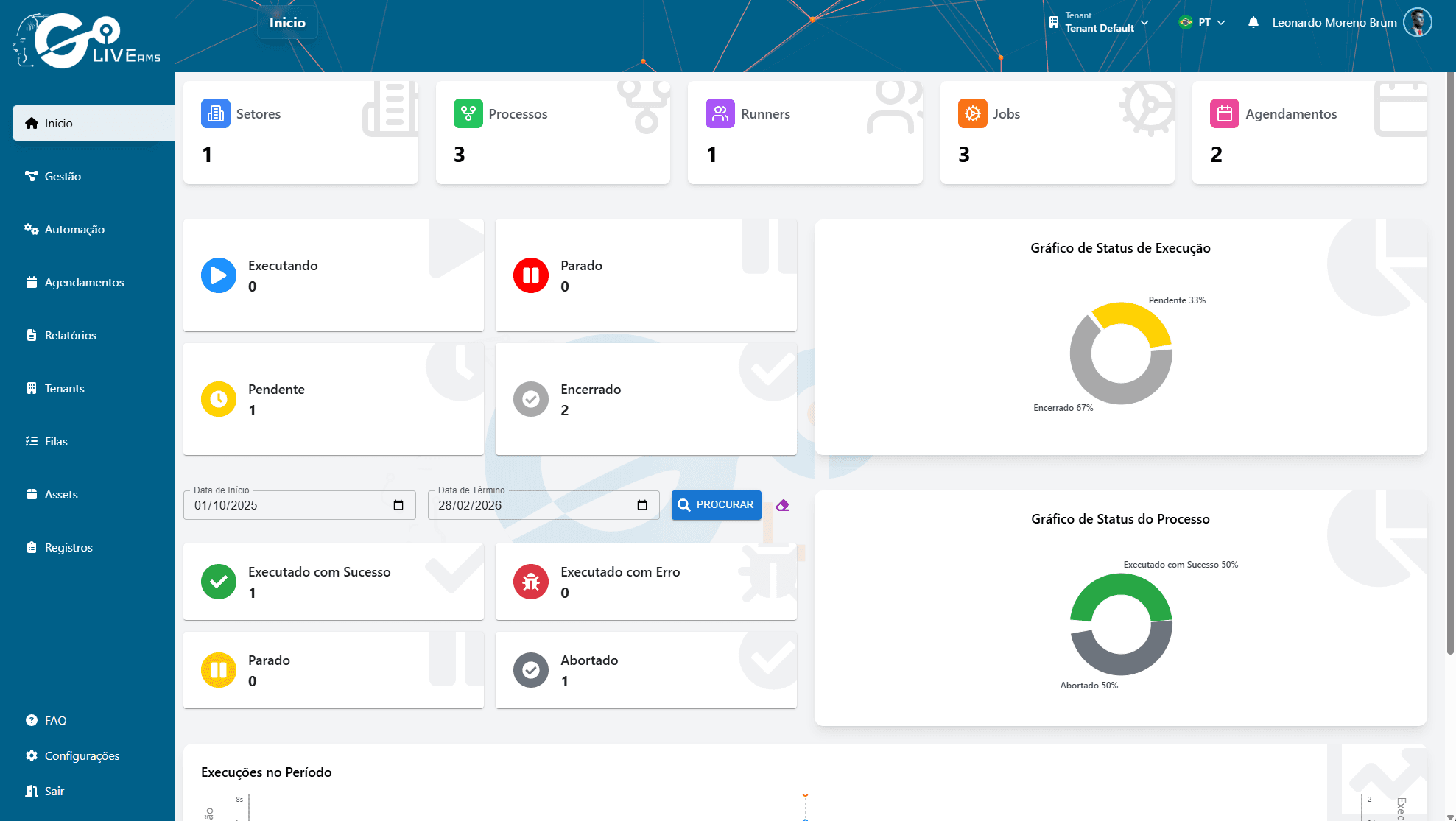
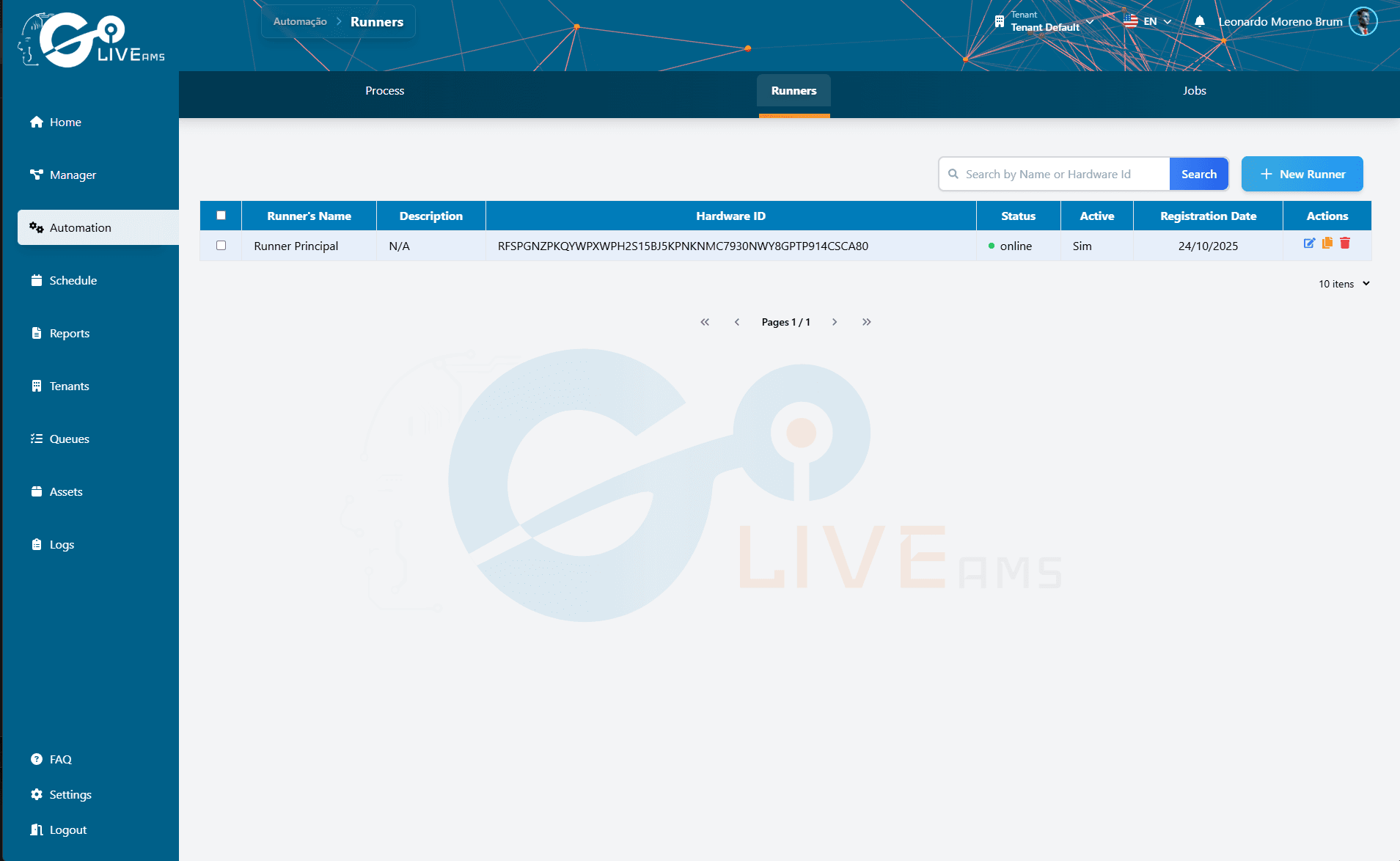
En el menú Automatización, abre la pestaña Runners. En esa pantalla se listan todos los runners de tu organización.
2. Cómo obtener el Hardware ID
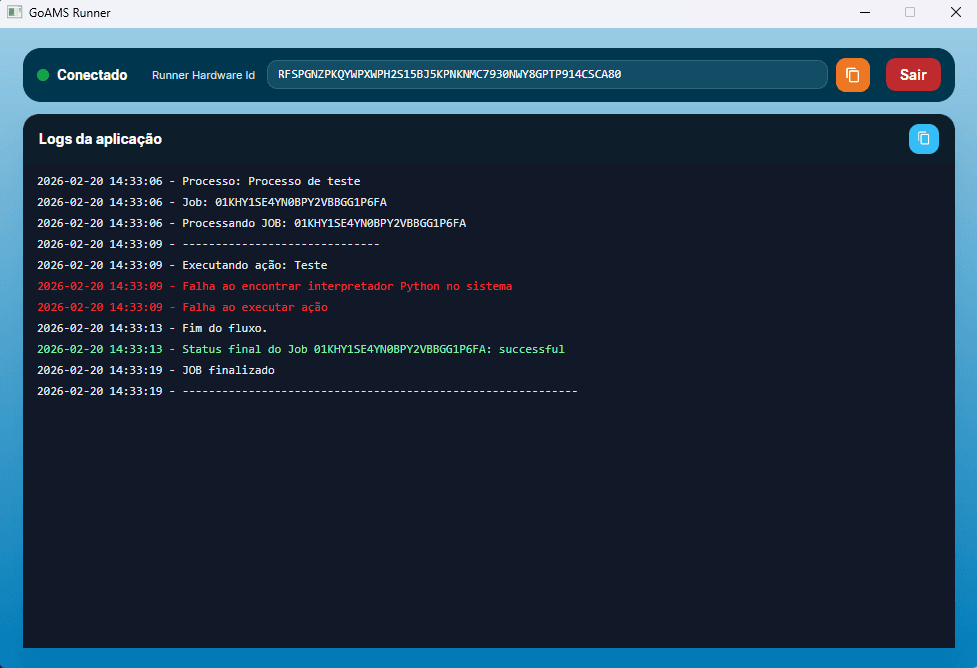
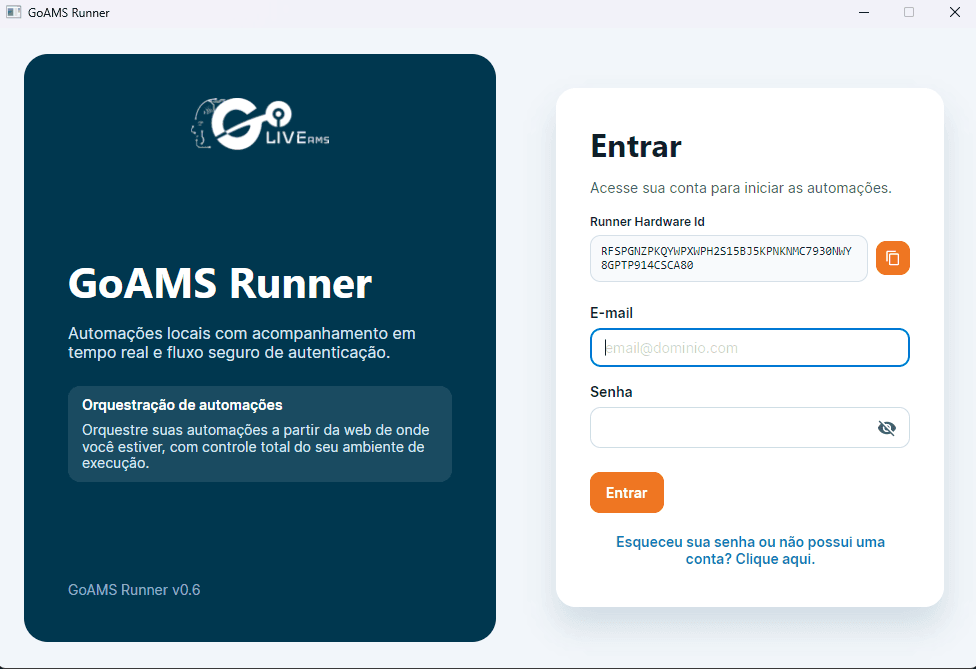
El Hardware ID es el identificador único de la máquina que ejecutará los jobs. Ese valor se muestra en la aplicación del Runner instalada en la propia máquina. Abre la app del Runner en el equipo donde está instalado y copia el HWID desde ahí. En la interfaz web no hay pantalla que muestre o genere este ID; siempre proviene del agente local.
3. Cómo crear un Runner
- Haz clic en Nuevo Runner.
- Completa los campos obligatorios y opcionales: Nombre (obligatorio), Descripción (opcional, hasta 300 caracteres) y Hardware ID (obligatorio).
- Usa el toggle Activar Runner para dejar el runner activo. Si está activo pero no hay licencias disponibles en la organización, el runner se crea pero no queda activado.
- Haz clic en Crear para terminar.
La organización tiene un límite máximo de runners (max_runners). Al alcanzar ese límite, el botón Nuevo Runner se deshabilita hasta que haya disponibilidad.

4. Ver la lista de Runners
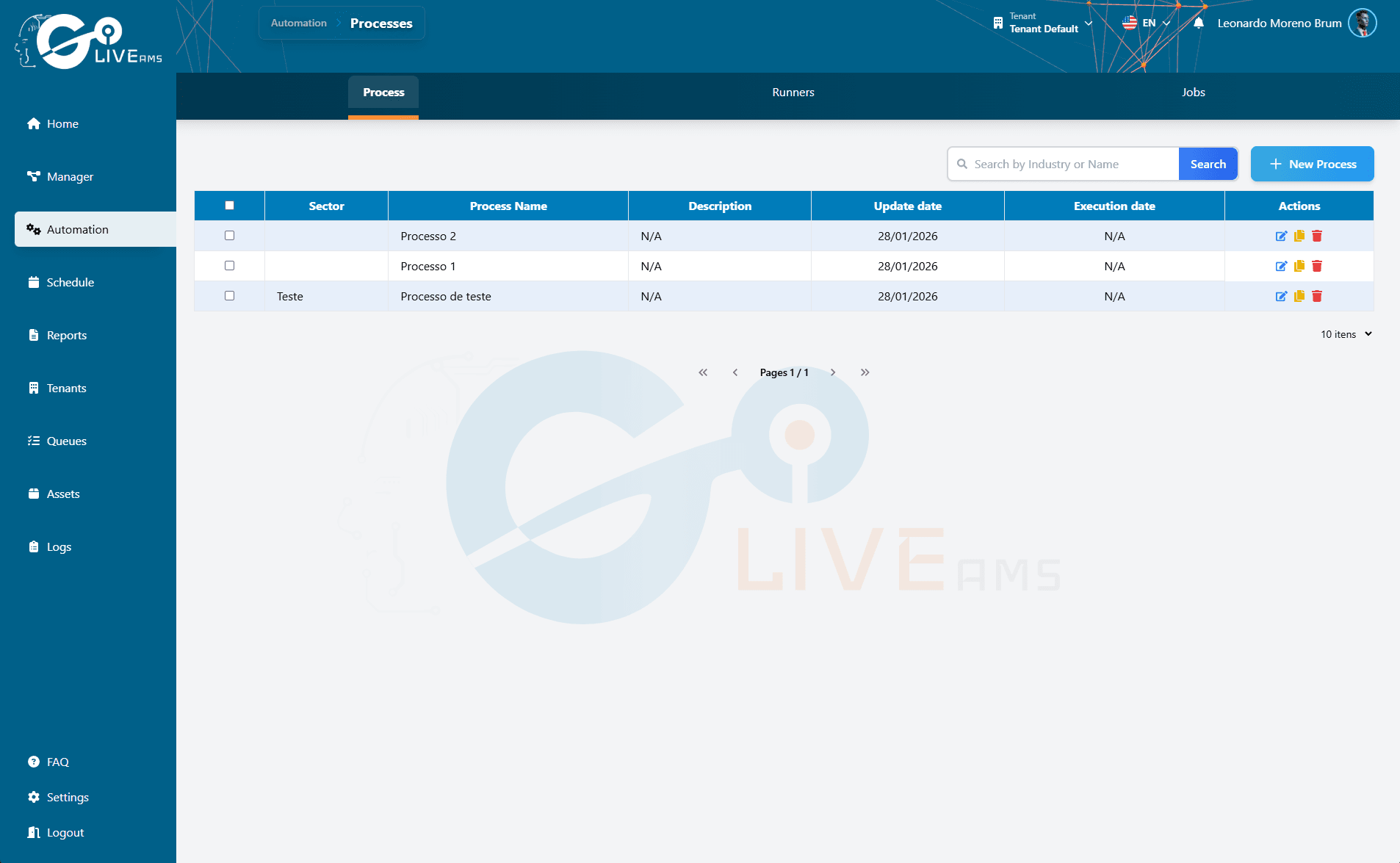
La tabla muestra Nombre, Descripción, Hardware ID, Estado (online u offline, con indicador verde o rojo), Activo (Sí o No), Fecha de registro y Acciones. Puedes buscar por nombre o Hardware ID, ordenar por columna y cambiar la paginación (10, 25 o 50 elementos por página) según necesites.
5. Editar un Runner
Haz clic en el ícono de Editar en la fila del runner. Puedes cambiar nombre, descripción, Hardware ID (evita usar un HWID ya registrado en otro runner) y el toggle Activar/Desactivar. Guarda para confirmar los cambios.
6. Duplicar un Runner
Haz clic en el ícono Duplicar. El formulario se abre con nombre y descripción ya rellenados a partir del runner original. Es obligatorio informar un nuevo Hardware ID, porque cada runner debe corresponder a una máquina distinta. Ajusta el HWID y crea el nuevo runner.
7. Excluir Runner(s)
Para excluir un solo runner, usa el ícono de Excluir en la fila correspondiente. Para excluir varios a la vez, marca los checkboxes de los runners deseados y usa el botón de excluir en lote (ícono de papelera en la parte superior de la lista).
8. Usar el Runner en un Job
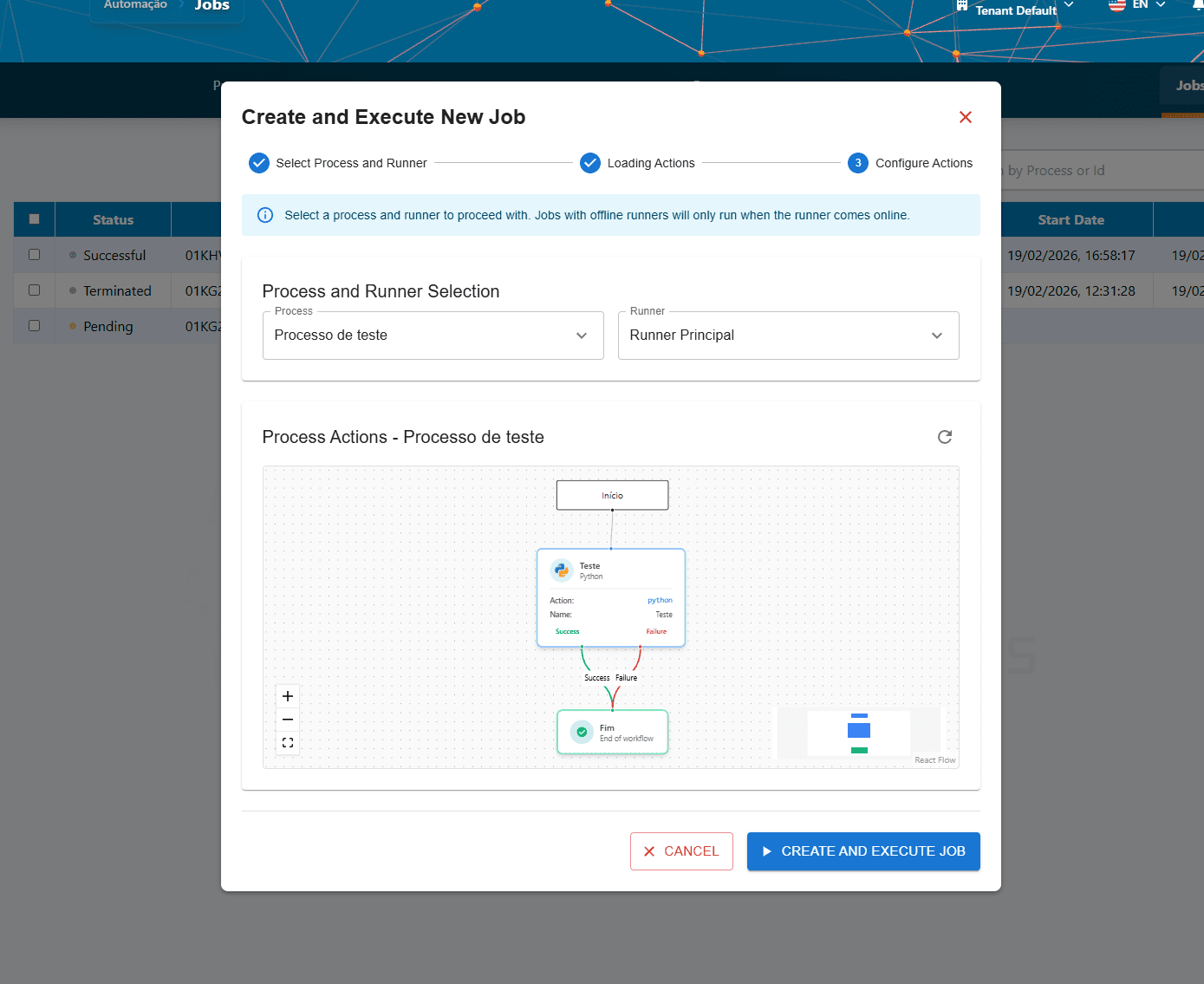
Ve a Automatización, luego Jobs, y pulsa Run Job. Selecciona el Proceso y el Runner que deben usarse. Da preferencia a un runner con estado online (indicador verde); si está offline, el job queda pendiente hasta que el agente conecte.
9. Usar el Runner en una Programación
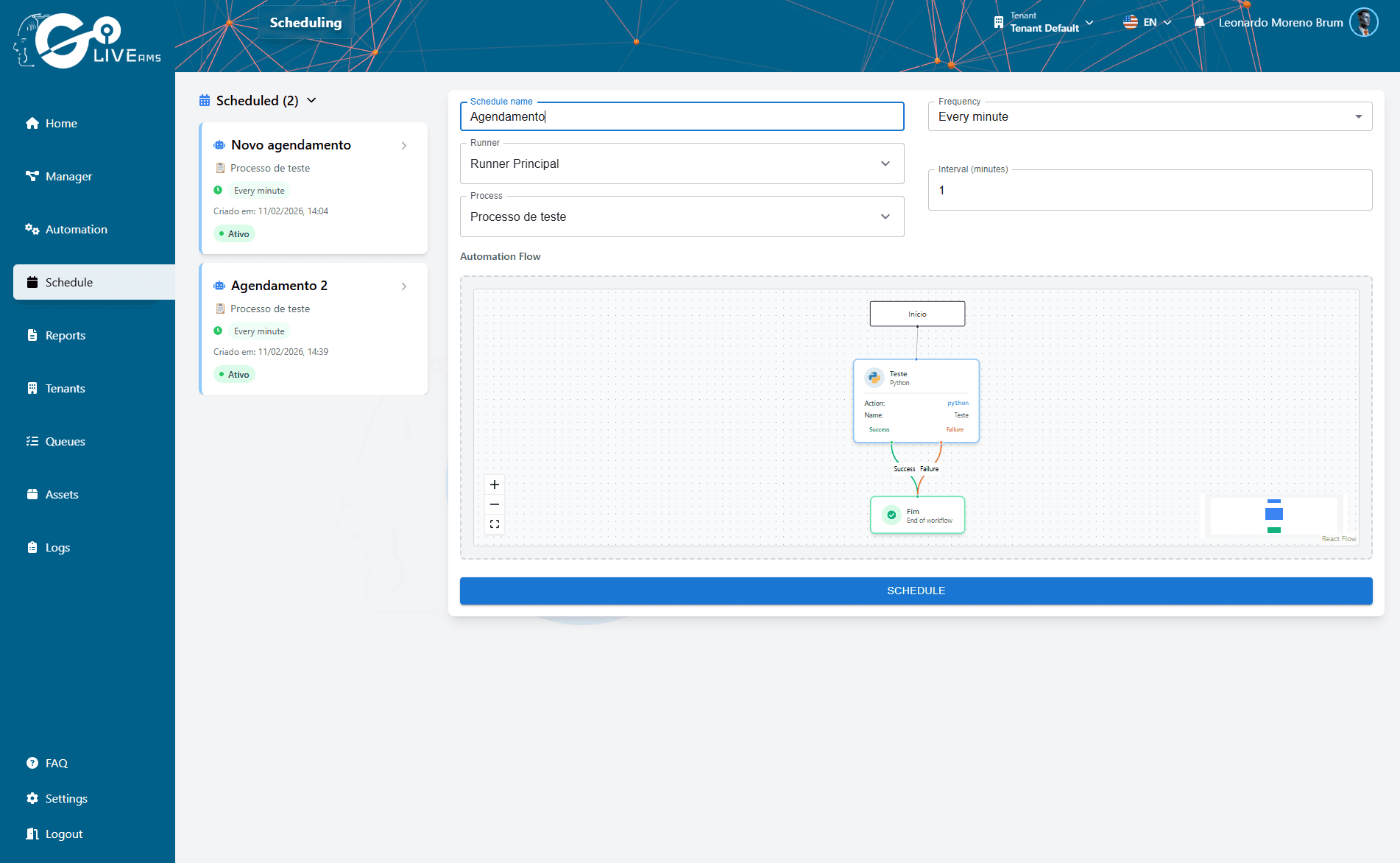
En el área de Schedules (programaciones), al crear o editar una programación, elige el proceso y el runner. El runner elegido debe estar disponible y, a ser posible, online en el momento en que se dispare la ejecución programada.
10. Entender los estados
- Estado online (verde): el agente está conectado y listo para ejecutar jobs.
- Estado offline (rojo): el agente está desconectado; los jobs asignados a él quedan pendientes hasta que el runner reconecte.
- Activo: indica si el runner está habilitado para la organización (respetando licencias y reglas de negocio). Un runner inactivo no recibe nuevos jobs.