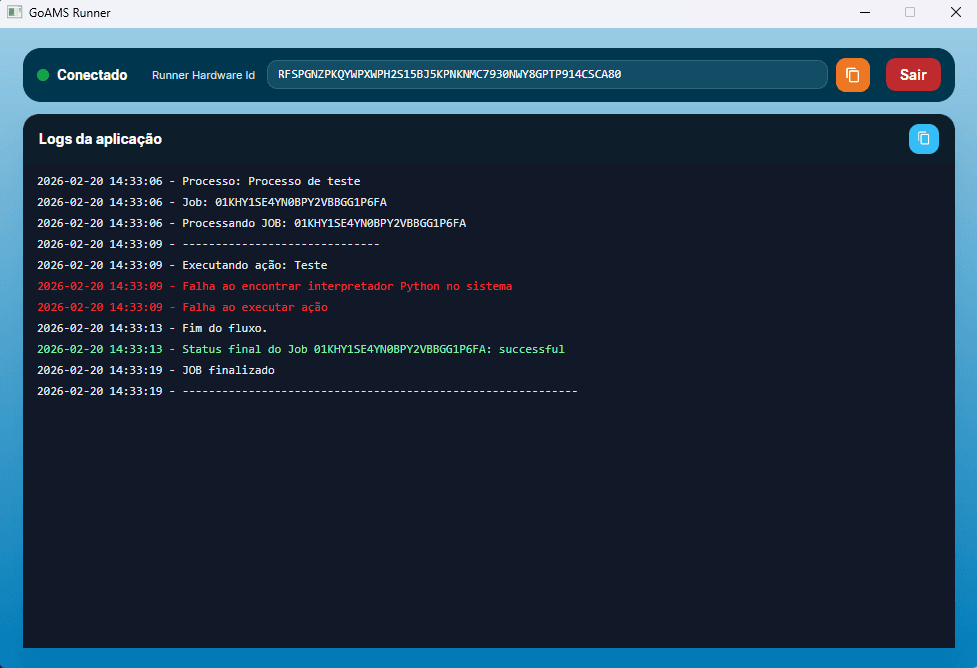
Tutorial do Runner
O Runner é o agente instalado na máquina que executa os processos automatizados (jobs). Cada Runner é cadastrado com um Hardware ID único, aparece como online ou offline conforme a conexão e pode ser ativado ou desativado. Este tutorial explica como acessar a área de Runners, criar e editar cadastros e usar o Runner em execuções (Jobs) e em Agendamentos.
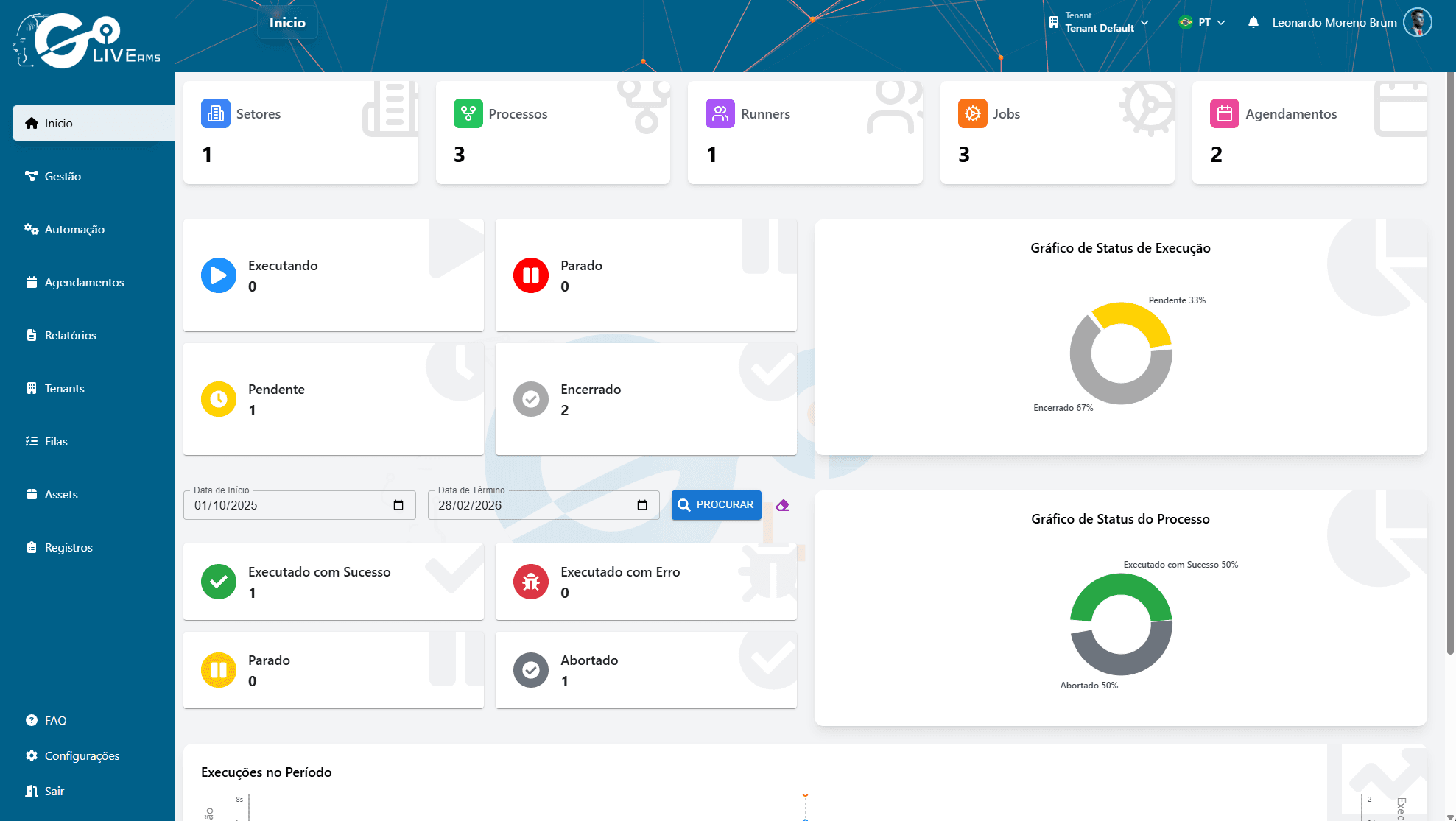
1. Onde acessar
No menu Automação, abra a aba Runners. Nessa tela são listados todos os runners da sua organização.
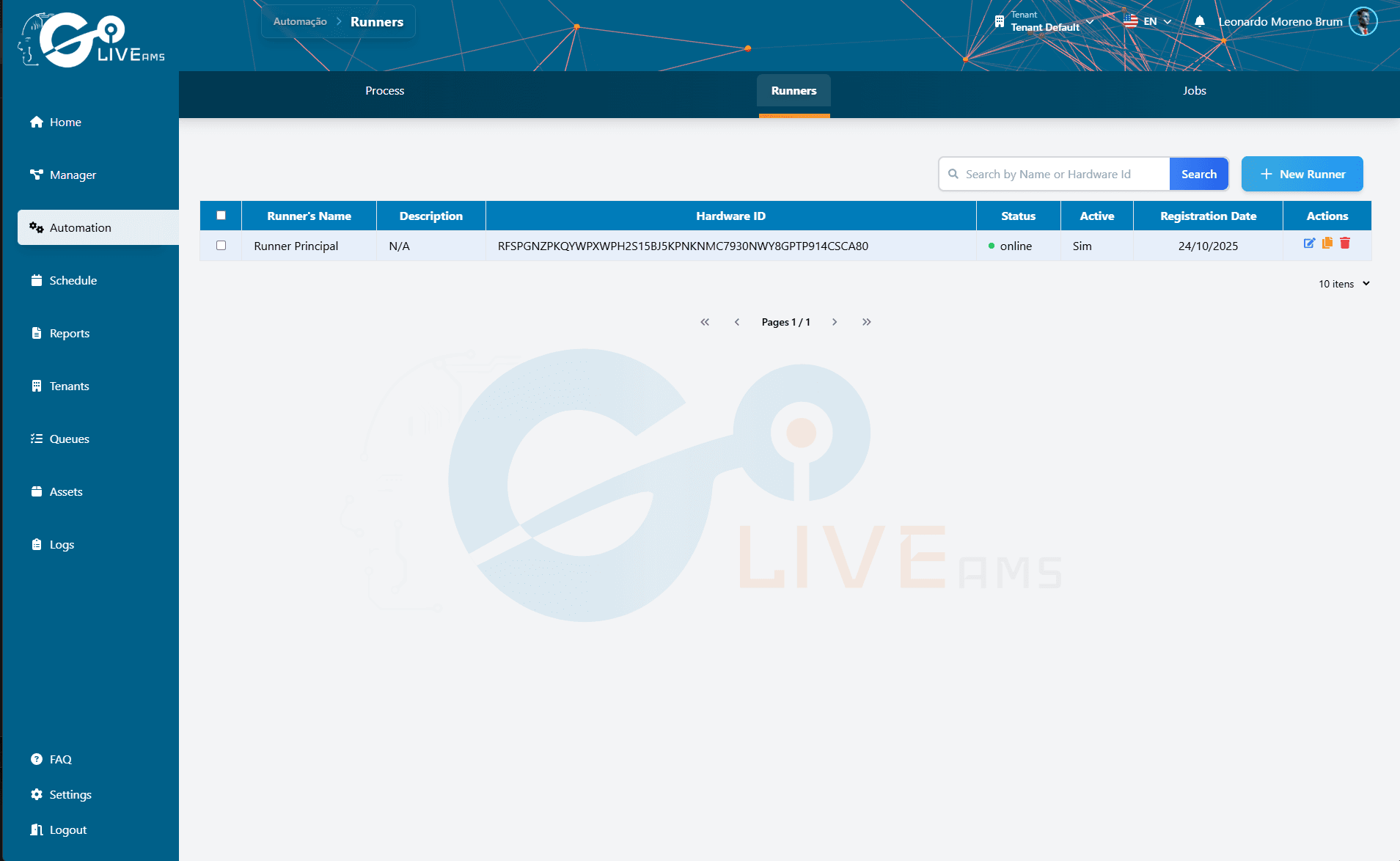
2. Como obter o Hardware ID
O Hardware ID é o identificador único da máquina que vai executar os jobs. Esse valor é exibido no aplicativo do Runner instalado na própria máquina. Abra o app do Runner no computador onde ele está instalado e copie o HWID de lá. Na interface web não existe tela que mostre ou gere esse ID; ele sempre vem do agente local.
3. Como criar um Runner
- Clique em Novo Runner.
- Preencha os campos obrigatórios e opcionais: Nome (obrigatório), Descrição (opcional, até 300 caracteres) e Hardware ID (obrigatório).
- Use o toggle Ativar Runner para deixar o runner ativo. Se estiver ativo mas não houver licenças disponíveis na organização, o runner é criado porém não fica ativado.
- Clique em Criar para concluir.
A organização tem um limite máximo de runners (max_runners). Ao atingir esse limite, o botão Novo Runner fica desabilitado até que haja disponibilidade.

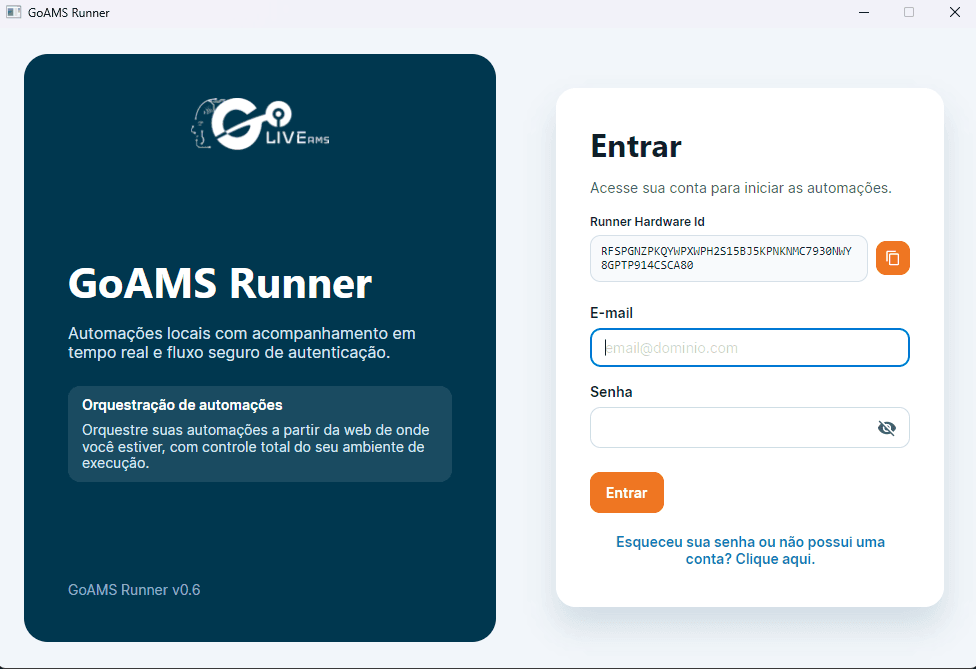
4. Visualizar a lista de Runners
A tabela exibe Nome, Descrição, Hardware ID, Status (online ou offline, com indicador verde ou vermelho), Ativo (Sim ou Não), Data de cadastro e Ações. Use a busca por nome ou Hardware ID, ordene pelas colunas e altere a paginação (10, 25 ou 50 itens por página) conforme necessário.
5. Editar um Runner
Clique no ícone de Editar na linha do runner. Você pode alterar nome, descrição, Hardware ID (evite usar um HWID já cadastrado em outro runner) e o toggle Ativar/Desativar. Confirme as alterações salvando.
6. Duplicar um Runner
Clique no ícone Duplicar. O formulário abre com nome e descrição já preenchidos a partir do runner original. É obrigatório informar um novo Hardware ID, pois cada runner deve corresponder a uma máquina diferente. Ajuste o HWID e crie o novo runner.
7. Excluir Runner(s)
Para excluir um único runner, use o ícone de Excluir na linha correspondente. Para excluir vários de uma vez, marque os checkboxes dos runners desejados e use o botão de excluir em lote (ícone de lixeira no topo da lista).
8. Usar o Runner em um Job
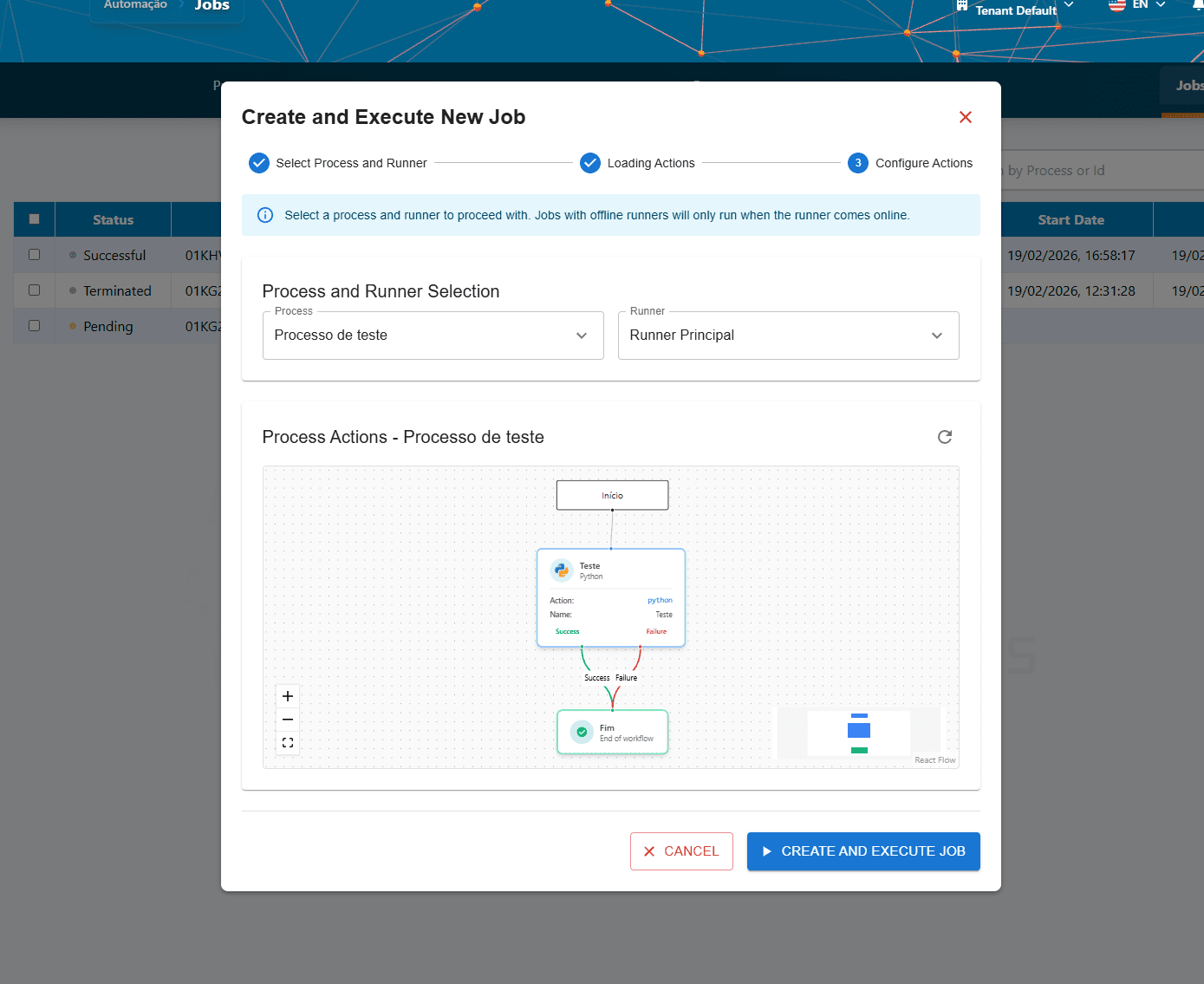
Vá em Automação, depois Jobs, e acione Run Job (executar job). Selecione o Processo e o Runner que devem ser usados. Dê preferência a um runner com status online (indicador verde); se o runner estiver offline, o job permanece pendente até o agente conectar.
9. Usar o Runner em um Agendamento
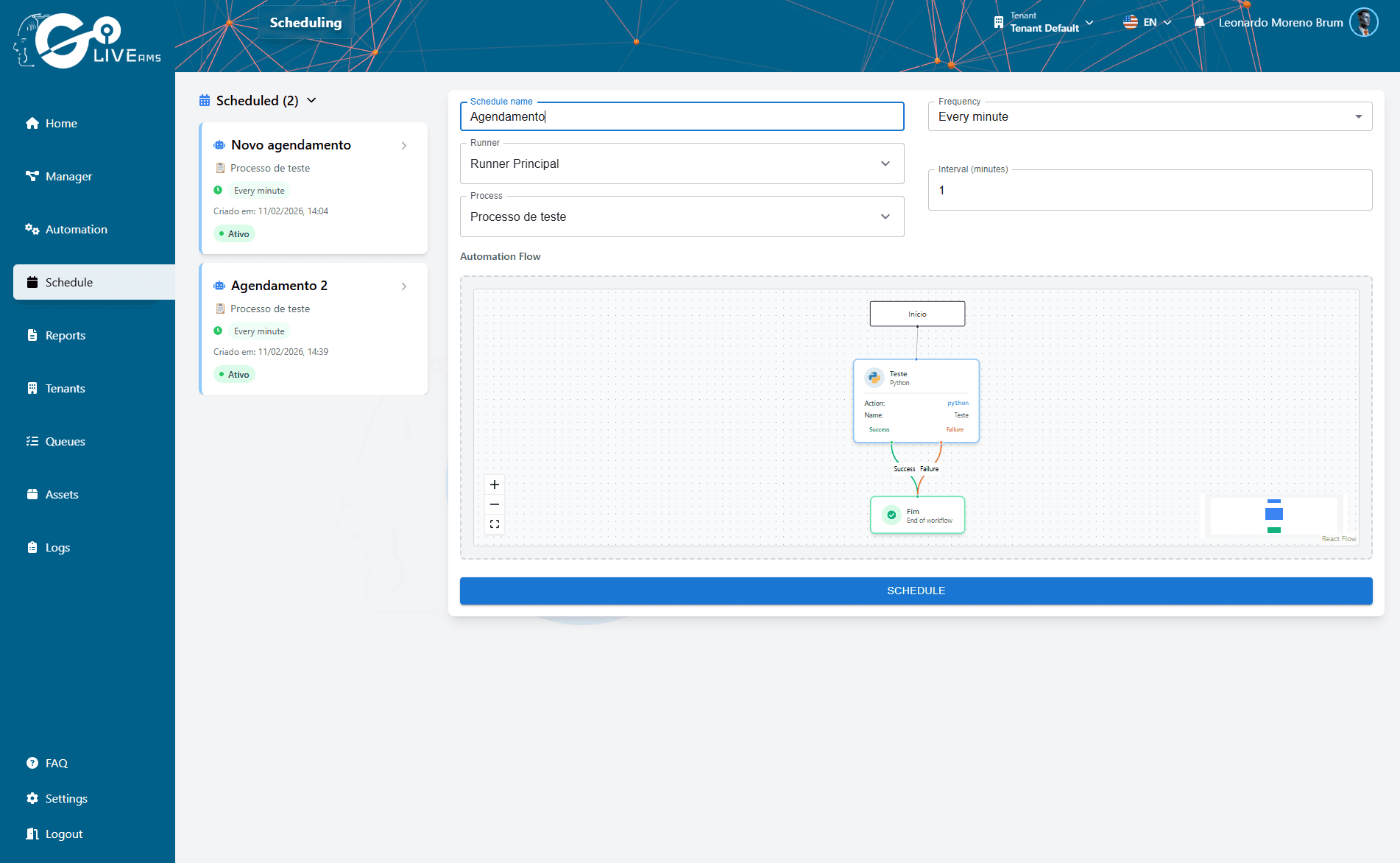
Na área de Schedules (agendamentos), ao criar ou editar um agendamento, escolha o processo e o runner. O runner escolhido precisa estar disponível e, de preferência, online no momento em que a execução agendada for disparada.
10. Entender os status
- Status online (verde): o agente está conectado e pronto para executar jobs.
- Status offline (vermelho): o agente está desconectado; os jobs atribuídos a ele ficam pendentes até que o runner reconecte.
- Ativo: indica se o runner está habilitado para a organização (respeitando licenças e regras de negócio). Um runner inativo não recebe novos jobs.