
Programando ejecuciones automáticas
Con los agendamientos de GoAMS, puedes programar tus procesos para que se ejecuten automáticamente en horarios y frecuencias específicas. En este tutorial, aprenderás a crear agendamientos, configurar la frecuencia usando opciones predefinidas o expresiones cron, y dejar todo funcionando en piloto automático.
¿Qué es un agendamiento?
Un agendamiento es una configuración que define cuándo y con qué frecuencia un proceso debe ejecutarse. Cuando llega el momento programado, GoAMS crea automáticamente un Job y lo envía al Runner asignado. No necesitas hacer nada manualmente — solo configúralo una vez.
Pantalla de agendamientos
En la sección de Agendamientos del panel GoAMS, encontrarás la lista de todos tus agendamientos. Cada agendamiento muestra el nombre, el proceso vinculado, el Runner asignado y la frecuencia configurada. Desde esta pantalla puedes crear nuevos agendamientos, editar o desactivar los existentes.
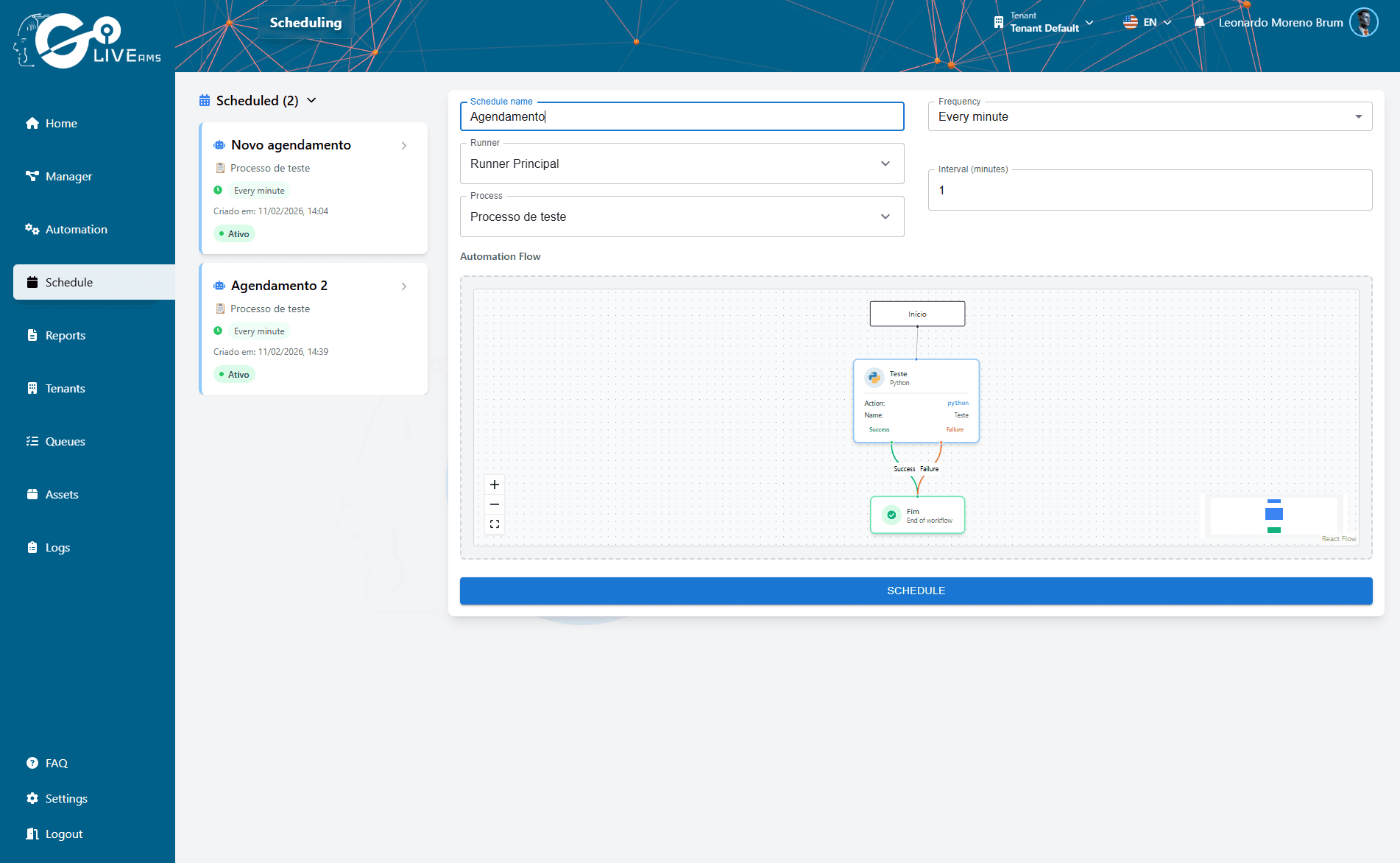
Creando un nuevo agendamiento
Paso 1: Accede a la sección de Agendamientos
En el panel de GoAMS, ve a la sección de Agendamientos (Schedules). Verás la lista de agendamientos existentes.
Paso 2: Haz clic en crear nuevo agendamiento
Haz clic en el botón para agregar un nuevo agendamiento. Aparecerá un formulario.
Paso 3: Completa los datos del agendamiento
Ingresa la información básica:
- Nombre — un nombre descriptivo para identificar el agendamiento
- Proceso — selecciona qué proceso se ejecutará
- Runner — selecciona qué Runner ejecutará el proceso
Paso 4: Configura la frecuencia
Define cuándo debe ejecutarse el proceso. Puedes usar las opciones predefinidas o configurar manualmente una expresión cron.
Paso 5: Guarda el agendamiento
Revisa la información y guarda. El agendamiento quedará activo y creará Jobs automáticamente en los horarios programados.
Configurando la frecuencia
GoAMS ofrece dos formas de configurar cuándo debe ejecutarse el proceso:
Opciones predefinidas
Elige una de las opciones listas para configurar rápidamente:
Cada hora — ejecuta el proceso cada 60 minutos
Diariamente — ejecuta una vez al día en el horario elegido
Semanalmente — ejecuta en días de la semana específicos
Mensualmente — ejecuta en un día específico del mes
Expresión cron (avanzado)
Para configuraciones más específicas, puedes editar directamente la expresión cron. La expresión cron se genera automáticamente cuando eliges las opciones predefinidas, pero puede ajustarse manualmente para escenarios personalizados.
Formato: minuto hora día-del-mes mes día-de-la-semana
0 9 * * * — Todos los días a las 9 AM
0 8 * * 1-5 — De lunes a viernes a las 8 AM
30 18 1 * * — Día 1 de cada mes a las 6:30 PM
*/15 * * * * — Cada 15 minutos
Consejo
No necesitas memorizar la sintaxis cron. Usa las opciones predefinidas y GoAMS genera la expresión automáticamente. La edición manual es solo para quienes necesitan frecuencias muy específicas.
Cómo funciona
Después de crear el agendamiento, el flujo es automático:
GoAMS monitorea los agendamientos activos
Cuando llega el horario programado, un Job se crea automáticamente
El Job se envía al Runner asignado
Si el Runner está online, la ejecución comienza inmediatamente
Puedes seguir los Jobs generados en la sección de Jobs
Importante
Si el Runner está offline en el momento del agendamiento, el Job se creará con estado "Pendiente" y se ejecutará cuando el Runner esté online.
Resumen
Para programar ejecuciones automáticas:
- 1
Accede a la sección de Agendamientos en el panel de GoAMS
- 2
Crea un nuevo agendamiento con nombre, proceso y Runner
- 3
Configura la frecuencia (opciones predefinidas o expresión cron)
- 4
Guarda el agendamiento — los Jobs se crearán automáticamente
- 5
Sigue los Jobs generados en la sección de Jobs
Próximos pasos
Con los agendamientos configurados, ya puedes: