
Creando un proceso y armando el workflow
Un proceso en GoAMS es una automatización que el Runner ejecuta. Cada proceso tiene un workflow — un flujo visual donde creas actions (tareas) y las conectas con condiciones, definiendo qué sucede en caso de éxito o falla. En este tutorial, aprenderás a crear un proceso desde cero y armar su workflow.
¿Qué es un proceso?
Un proceso es la unidad principal de automatización en GoAMS. Agrupa un workflow completo que el Runner va a ejecutar. Piensa en el proceso como el proyecto, y el workflow como el flujo de trabajo dentro de él.
Pantalla de procesos
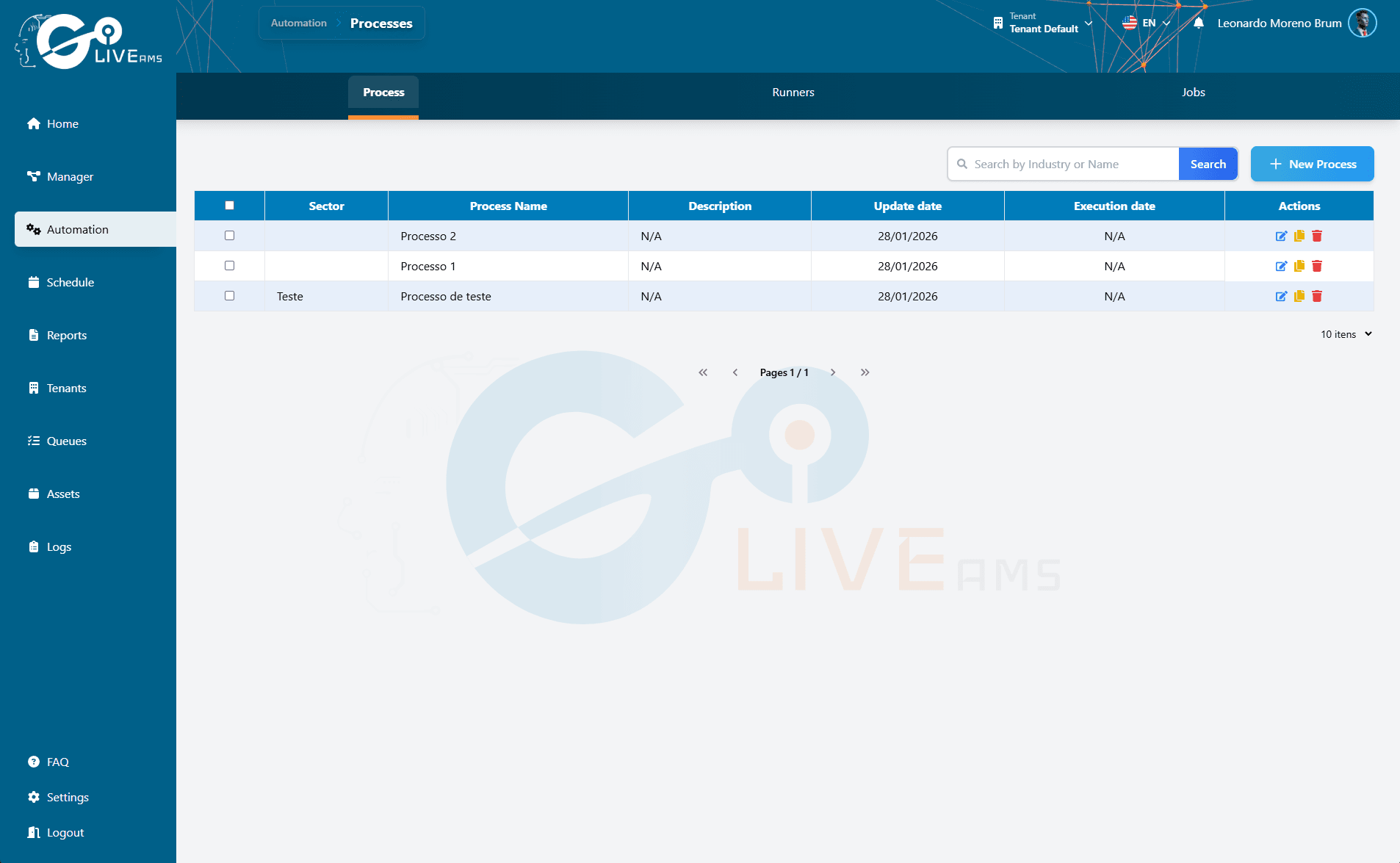
Al acceder a la sección de Procesos en el panel de GoAMS, verás la lista de todos los procesos ya creados. Desde esta pantalla puedes crear nuevos procesos, editar existentes o ver el workflow de cada uno.
Creando un nuevo proceso
Paso 1: Accede a la sección de Procesos
En el panel de GoAMS, ve a la sección Procesos. Verás la lista de procesos existentes.
Paso 2: Haz clic en crear nuevo proceso
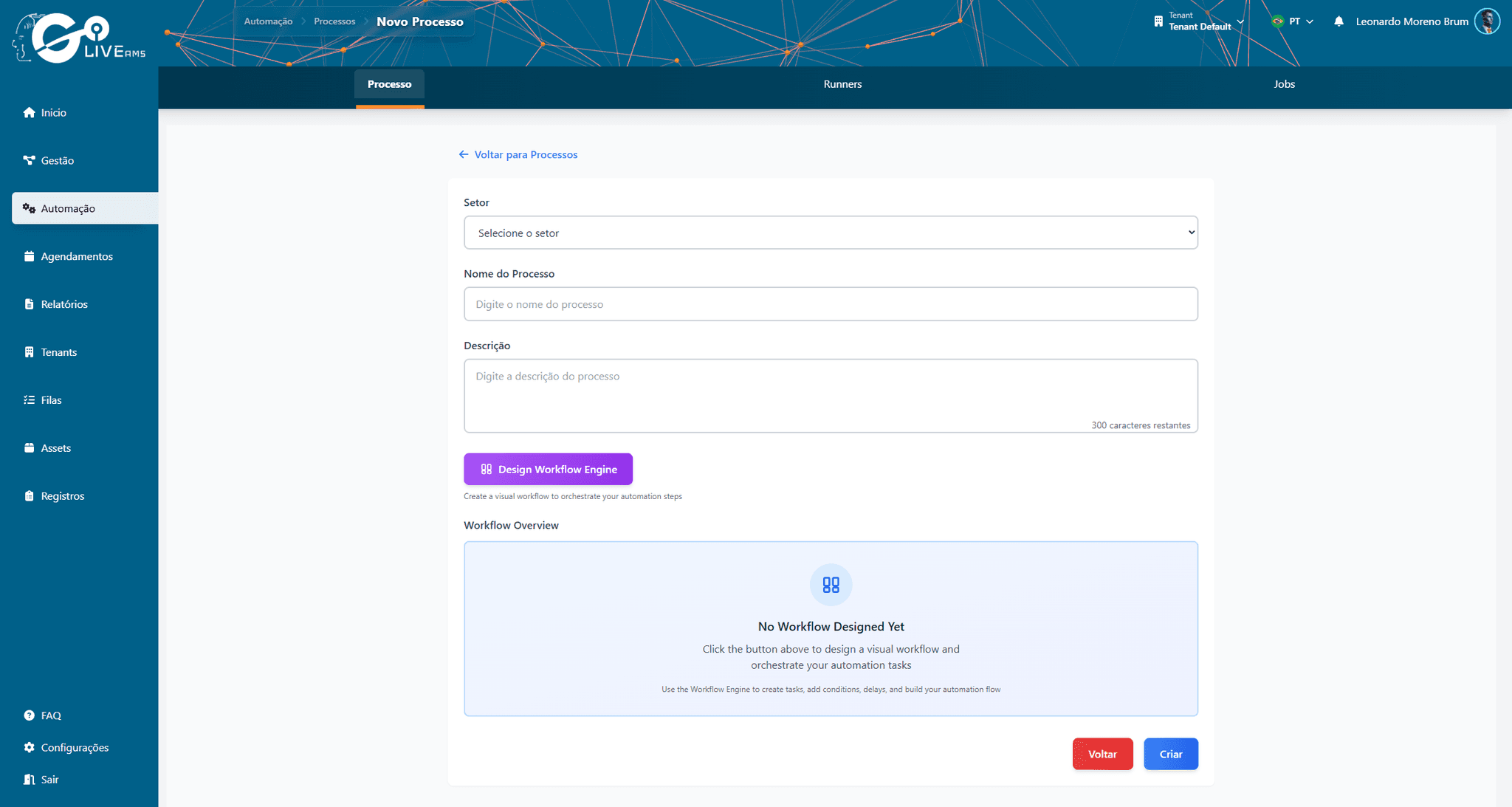
Haz clic en el botón para agregar un nuevo proceso. Aparecerá un formulario.
Paso 3: Completa los datos del proceso
Ingresa la información básica del proceso:
- Nombre — un nombre claro y descriptivo para el proceso
- Descripción — explica brevemente qué hace el proceso (opcional)
- Sector — selecciona el sector o área relacionada (opcional)
Paso 4: Guarda el proceso
Después de completar los datos, guarda el proceso. Aparecerá en la lista de procesos y estará listo para recibir el workflow.
Armando el workflow
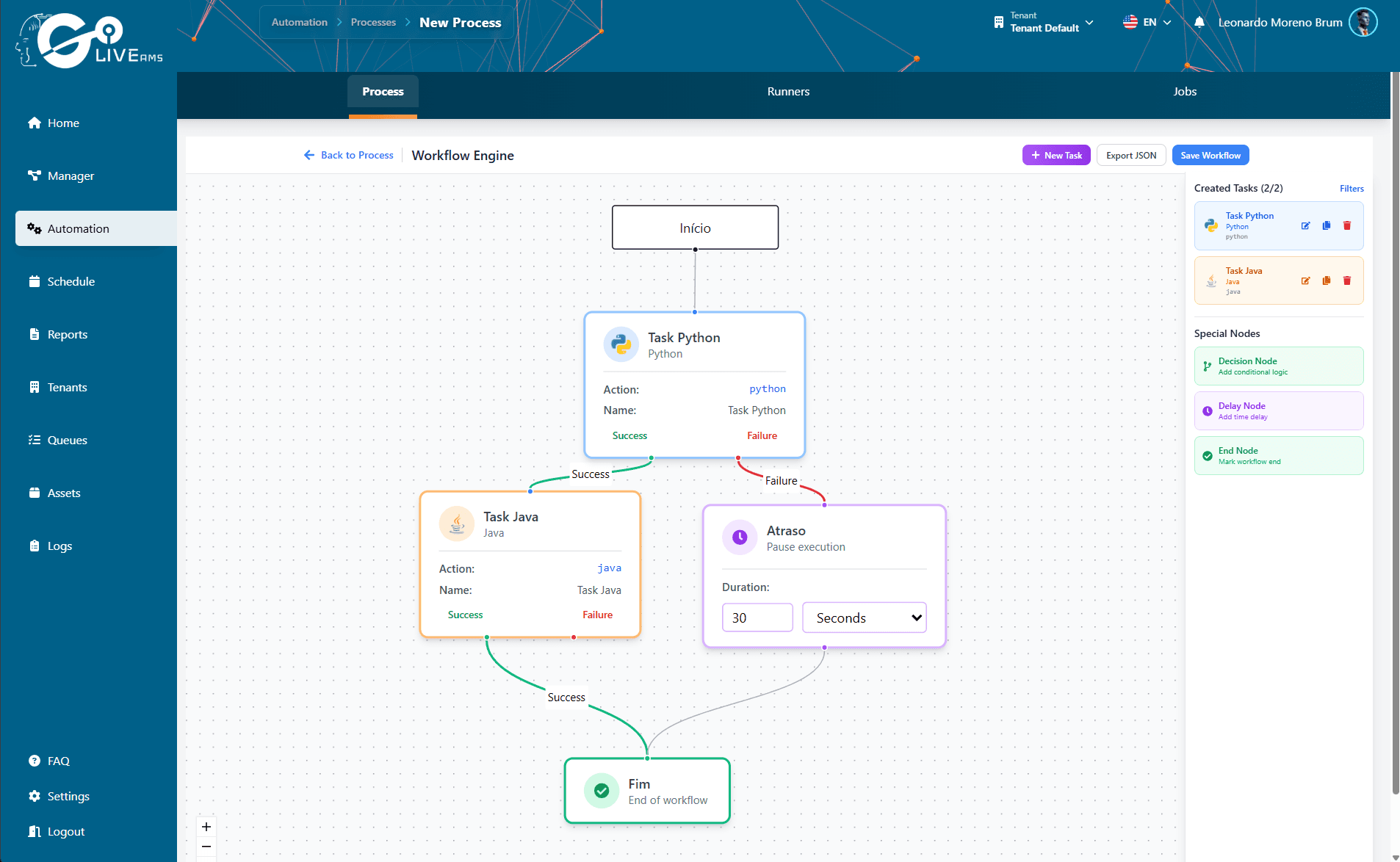
El workflow es el corazón del proceso. Es donde defines qué se va a ejecutar, en qué orden y bajo qué condiciones. El workflow funciona como un editor visual de flujo:
Creando actions en el workflow
Una action es una tarea individual dentro del workflow. Cada action ejecuta algo específico — un script Python, un programa Java, una planilla Excel, un ejecutable, entre otros.
Paso 1: Abre el workflow del proceso
En la lista de procesos, haz clic en el proceso que creaste para abrir el editor de workflow.
Paso 2: Crea una nueva action
En el editor de workflow, agrega una nueva action. Cada action tiene campos específicos que dependen del tipo de tarea que va a ejecutar.
Paso 3: Configura la action
Completa los campos de la action según el tipo elegido. Por ejemplo: para un script Python, subirás el archivo .py; para Excel, el archivo .xlsx; y así sucesivamente.
Paso 4: Agrega más actions
Repite el proceso para crear cuantas actions necesites. Cada action será un nodo en tu workflow.
Conectando actions con condiciones
La parte más poderosa del workflow es la conexión entre actions. Puedes definir condiciones para controlar el flujo de ejecución:
Ejemplo práctico: un script Python procesa datos. Si se ejecuta con éxito, un programa Java genera el reporte. Si el Python falla, una planilla Excel se ejecuta con los datos de respaldo.
Consejo
Piensa en el workflow como un diagrama de flujo. Cada action es una caja, y las conexiones son flechas con condiciones. Puedes crear flujos simples (lineales) o complejos (con ramificaciones y manejo de errores).
Definiendo el fin del workflow
Todo workflow necesita un punto de término. Defines dónde termina el flujo conectando la última action (o actions) al nodo de fin. El workflow es totalmente flexible — puedes tener múltiples puntos de término dependiendo de los caminos del flujo.
Ejemplo completo
Mira un ejemplo de workflow con 3 actions y condiciones:
Inicio → Action 1 (Script Python: procesar datos)
Si Python éxito → Action 2 (Programa Java: generar reporte)
Si Python falla → Action 3 (Planilla Excel: datos de respaldo)
Action 2 (éxito) → Fin
Action 3 (éxito) → Fin
Resumen
Para crear un proceso con un workflow completo:
- 1
Accede a la sección Procesos y crea un nuevo proceso (nombre, descripción, sector)
- 2
Abre el editor de workflow del proceso
- 3
Crea las actions necesarias (Python, Java, Excel, etc.)
- 4
Conecta las actions con condiciones (éxito/falla)
- 5
Define el punto de inicio y los puntos de término del flujo
Próximos pasos
Con tu proceso creado, ya puedes: