
Criando um processo e montando o workflow
Um processo no GoAMS é uma automação que o Runner executa. Cada processo possui um workflow — um fluxo visual onde você cria actions (tarefas) e as conecta com condições, definindo o que acontece em caso de sucesso ou falha. Neste tutorial, você vai aprender a criar um processo do zero e montar seu workflow.
O que é um processo?
Um processo é a unidade principal de automação no GoAMS. Ele agrupa um workflow completo que o Runner vai executar. Pense no processo como o projeto, e o workflow como o fluxo de trabalho dentro dele.
Tela de processos
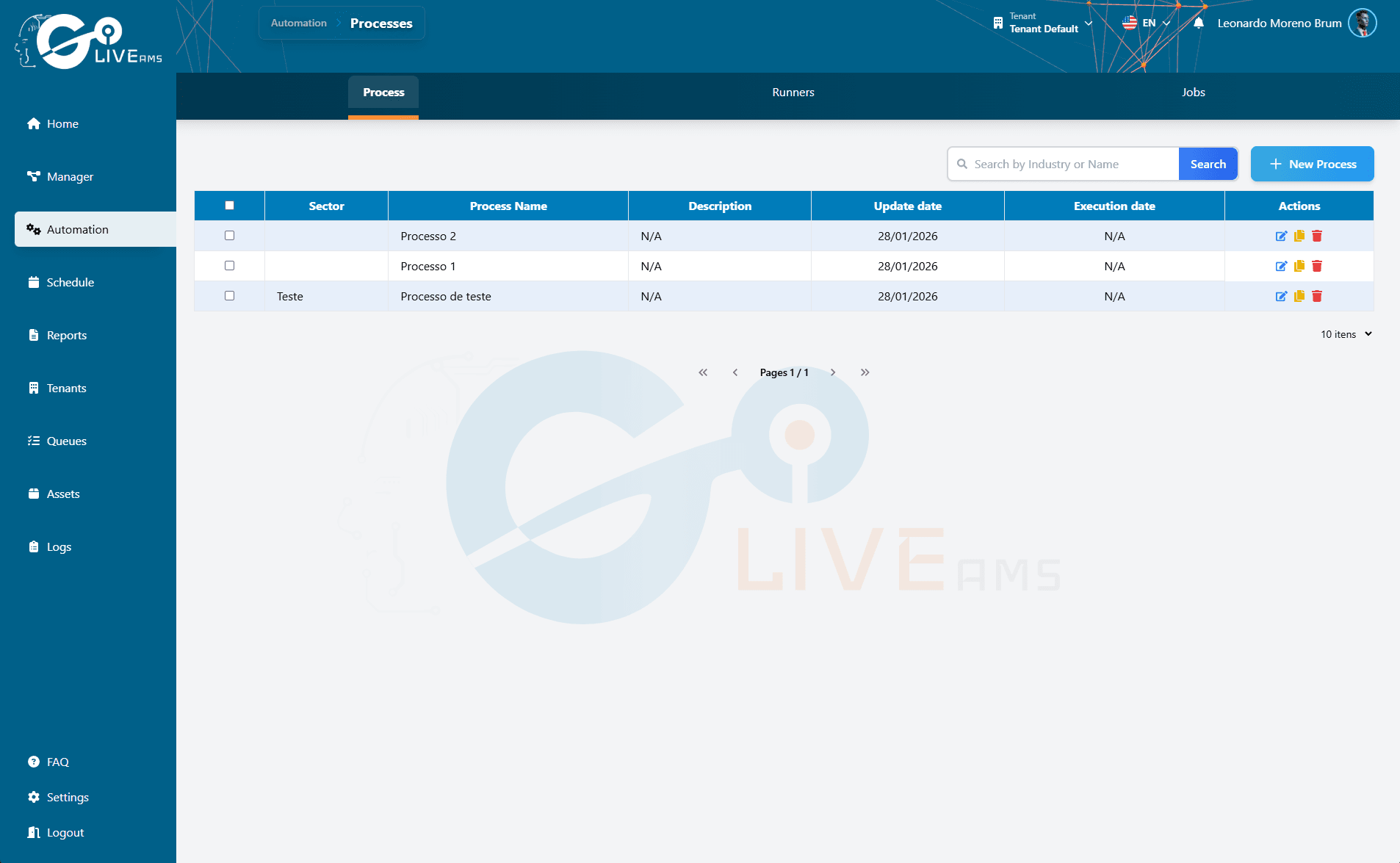
Ao acessar a seção de Processos no painel do GoAMS, você verá a lista de todos os processos já criados. A partir dessa tela você pode criar novos processos, editar existentes ou visualizar o workflow de cada um.
Criando um novo processo
Passo 1: Acesse a seção de Processos
No painel do GoAMS, vá até a seção Processos. Você verá a lista de processos existentes.
Passo 2: Clique em criar novo processo
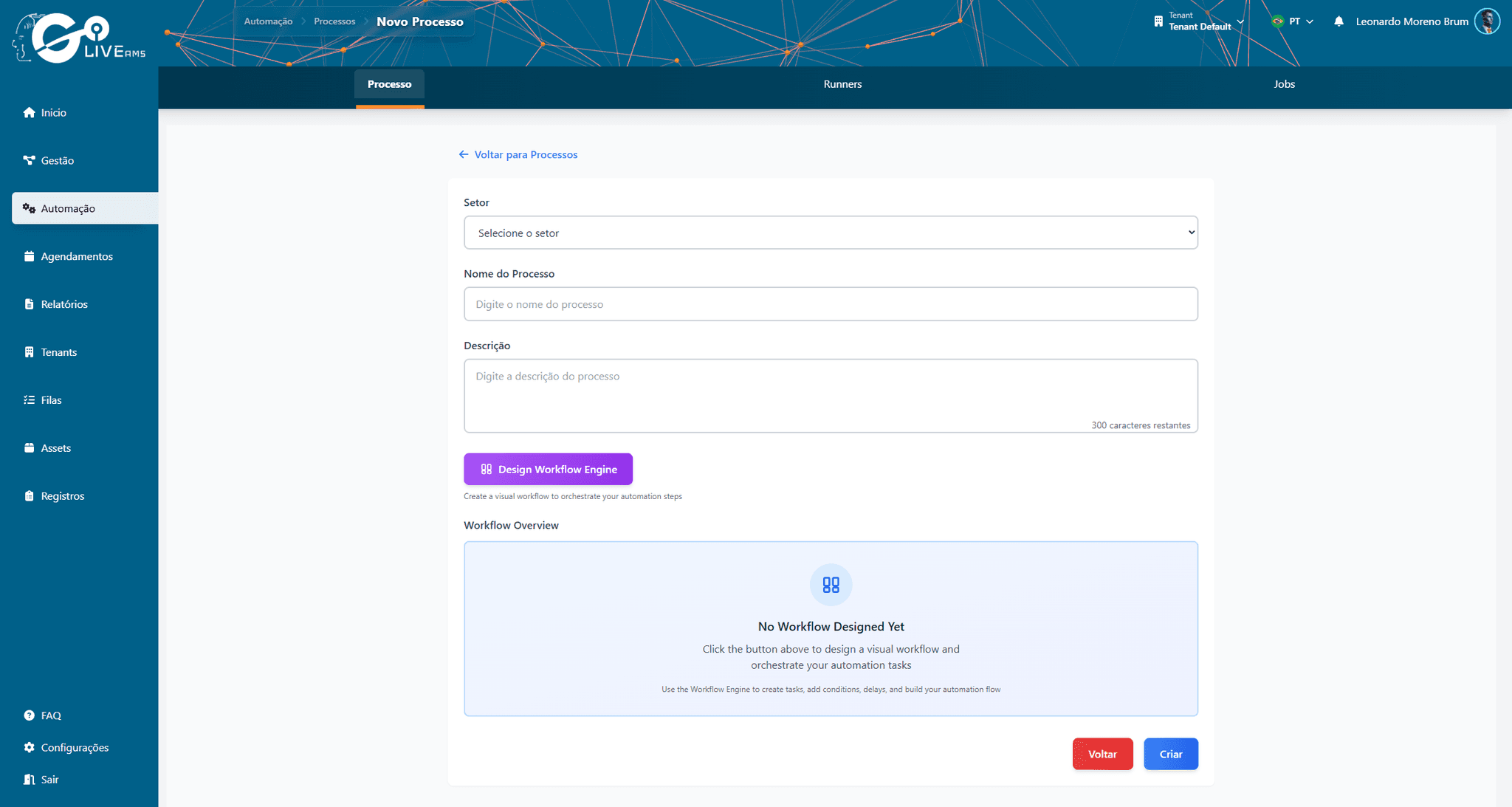
Clique no botão para adicionar um novo processo. Um formulário será exibido.
Passo 3: Preencha os dados do processo
Informe os dados básicos do processo:
- Nome — um nome claro e descritivo para o processo
- Descrição — explique brevemente o que o processo faz (opcional)
- Setor — selecione o setor ou área relacionada (opcional)
Passo 4: Salve o processo
Após preencher os dados, salve o processo. Ele aparecerá na lista de processos e estará pronto para receber o workflow.
Montando o workflow
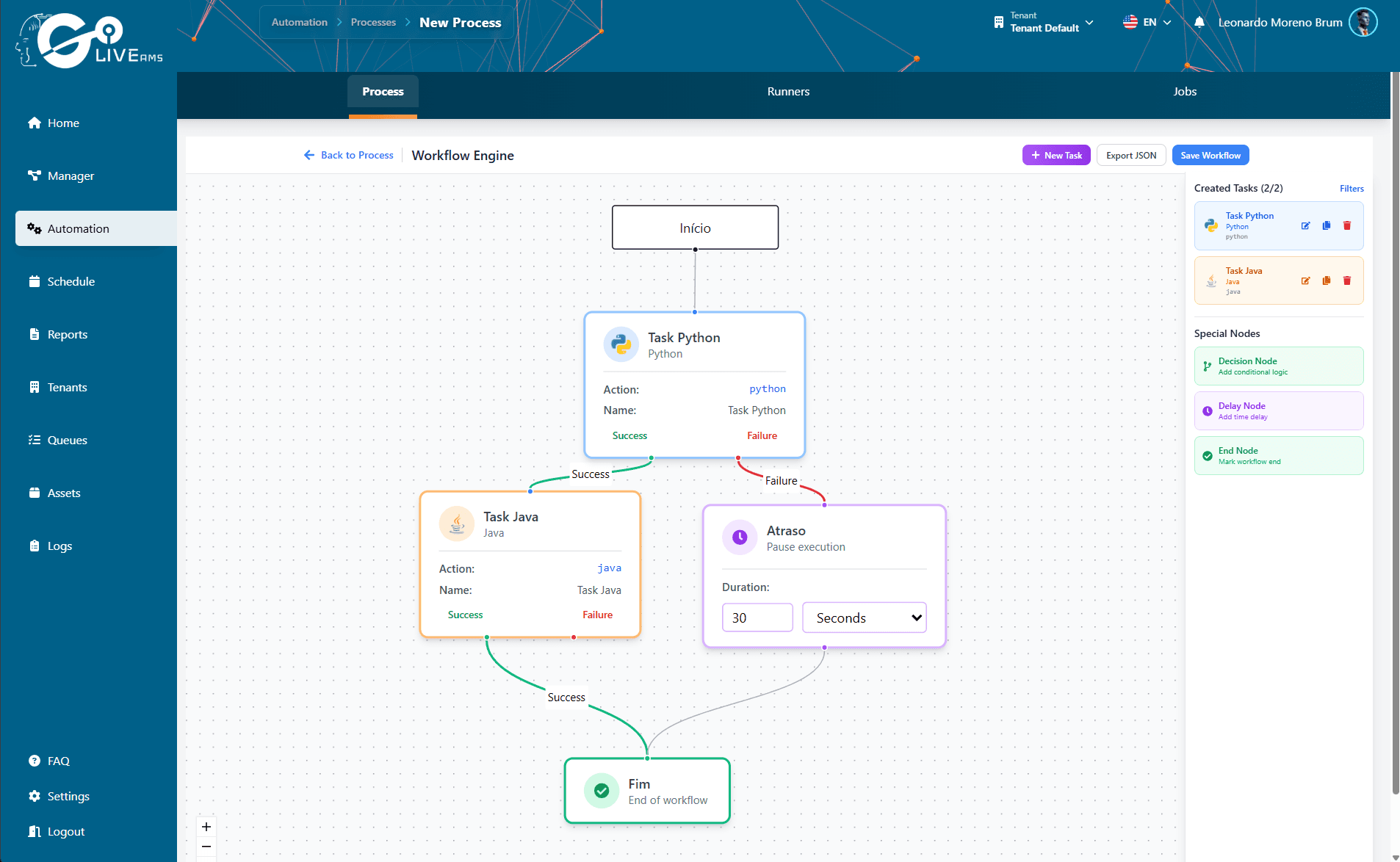
O workflow é o coração do processo. É onde você define o que vai ser executado, em que ordem e com quais condições. O workflow funciona como um editor visual de fluxo:
Criando actions no workflow
Uma action é uma tarefa individual dentro do workflow. Cada action executa algo específico — um script Python, um programa Java, uma planilha Excel, um executável, entre outros.
Passo 1: Abra o workflow do processo
Na lista de processos, clique no processo que você criou para abrir o editor de workflow.
Passo 2: Crie uma nova action
No editor de workflow, adicione uma nova action. Cada action tem campos específicos que dependem do tipo de tarefa que ela vai executar.
Passo 3: Configure a action
Preencha os campos da action conforme o tipo escolhido. Por exemplo: para um script Python, você fará upload do arquivo .py; para um Excel, o arquivo .xlsx; e assim por diante.
Passo 4: Adicione mais actions
Repita o processo para criar quantas actions precisar. Cada action será um nó no seu workflow.
Conectando actions com condições
A parte mais poderosa do workflow é a conexão entre actions. Você pode definir condições para controlar o fluxo de execução:
Exemplo prático: um script Python processa dados. Se ele executar com sucesso, roda um programa Java que gera o relatório. Se o Python falhar, roda uma planilha Excel com os dados de fallback.
Dica
Pense no workflow como um fluxograma. Cada action é uma caixa, e as conexões são setas com condições. Você pode criar fluxos simples (linear) ou complexos (com ramificações e tratamento de erros).
Definindo o fim do workflow
Todo workflow precisa de um ponto de término. Você define onde o fluxo termina conectando a última action (ou actions) ao nó de fim. O workflow é totalmente flexível — você pode ter múltiplos pontos de término dependendo dos caminhos do fluxo.
Exemplo completo
Veja um exemplo de workflow com 3 actions e condições:
Início → Action 1 (Script Python: processar dados)
Se Python sucesso → Action 2 (Programa Java: gerar relatório)
Se Python falha → Action 3 (Planilha Excel: dados de fallback)
Action 2 (sucesso) → Fim
Action 3 (sucesso) → Fim
Resumo
Para criar um processo com workflow completo:
- 1
Acesse a seção Processos e crie um novo processo (nome, descrição, setor)
- 2
Abra o editor de workflow do processo
- 3
Crie as actions necessárias (Python, Java, Excel, etc.)
- 4
Conecte as actions com condições (sucesso/falha)
- 5
Defina o ponto de início e os pontos de término do fluxo
Próximos passos
Com seu processo criado, você pode: