
Gestionando colas de procesamiento
Las colas en GoAMS permiten organizar y procesar ítems de forma asíncrona, garantizando el orden y la confiabilidad del procesamiento. En este tutorial, aprenderás a crear colas, entender sus campos y seguir los ítems procesados.
¿Qué es una cola?
Una cola es una estructura que organiza ítems para procesamiento. Los ítems son agregados automáticamente por el sistema durante la ejecución de los procesos y quedan organizados en la cola para ser procesados en orden. La cola controla el estado de cada ítem y ofrece recursos como retry automático para ítems que fallaron.
Pantalla de colas
En la sección "Gestionar Colas" del panel GoAMS, encontrarás la lista de todas tus colas. Cada cola muestra la siguiente información en la tabla:
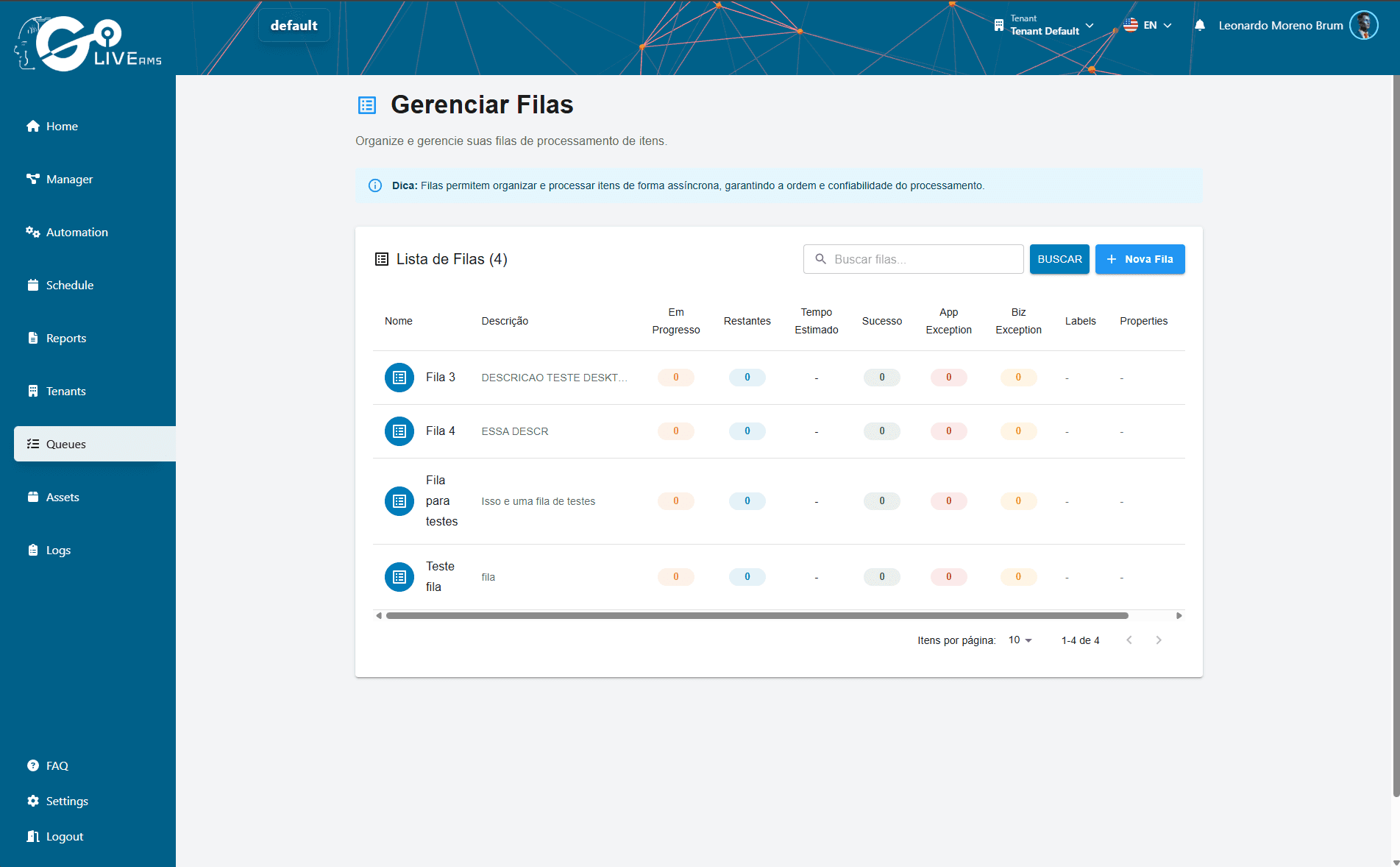
Descripción — nombre y descripción de la cola
En Progreso — cantidad de ítems siendo procesados en este momento
Restantes — cantidad de ítems esperando procesamiento
Tiempo Estimado — tiempo estimado para procesar los ítems restantes
Éxito — cantidad de ítems procesados con éxito
App Exception — ítems que fallaron por error de la aplicación
Biz Exception — ítems que fallaron por regla de negocio
Labels — etiquetas para categorizar la cola
Properties — propiedades adicionales de la cola
Creando una nueva cola
Paso 1: Accede a la sección de Colas
En el panel de GoAMS, ve a la sección "Gestionar Colas". Verás la lista de colas existentes.
Paso 2: Haz clic en "Nueva Cola"
Haz clic en el botón "+ Nueva Cola" en la esquina superior derecha. Aparecerá un formulario.
Paso 3: Completa los detalles generales
Ingresa la información básica de la cola:
- Nombre — nombre obligatorio para identificar la cola
- Descripción — una breve descripción de lo que la cola procesa (opcional)
Paso 4: Configura las opciones adicionales
Define las configuraciones extras de la cola:
- Enforce unique references — si está activado, impide ítems duplicados en la cola basándose en una referencia única
Paso 5: Configura el Auto Retry
El Auto Retry permite que ítems con falla sean reprocesados automáticamente:
- Failed items — reprocesa automáticamente ítems que fallaron
- Abandoned items — reprocesa ítems que fueron abandonados (timeout o desconexión)
- Max # of retries — número máximo de intentos (mínimo 1, máximo 10)
Paso 6: Crea la cola
Haz clic en "Crear". La cola será creada y estará disponible inmediatamente para recibir ítems.
Consejo
Usa nombres descriptivos para tus colas (ej: "Procesamiento de facturas", "Validación de registros") para facilitar la identificación cuando tengas varias colas.
Ítems de la cola
Los ítems de la cola son creados automáticamente por el sistema durante la ejecución de tus procesos. No creas ítems manualmente — aparecen en la cola conforme los procesos los generan.
Visualizando ítems
Al hacer clic en una cola en la lista, un panel lateral se abre mostrando todos los ítems de esa cola. Puedes buscar ítems por PK (clave primaria) usando el campo de búsqueda.
Estados de los ítems
Cada ítem en la cola tiene un estado que refleja su situación en el procesamiento:
En Progreso — el ítem está siendo procesado en este momento
Éxito — el ítem fue procesado con éxito
App Exception — el ítem falló por un error en la aplicación (ej: bug en el script)
Biz Exception — el ítem falló por una regla de negocio (ej: dato inválido)
Importante
Los ítems son gestionados por el sistema. Tú configuras la cola y tus procesos alimentan los ítems automáticamente. La cola se encarga del orden, del control de estados y del retry automático.
Resumen
Para usar colas en GoAMS:
- 1
Accede a la sección "Gestionar Colas" en el panel
- 2
Crea una nueva cola con nombre y descripción
- 3
Configura opciones adicionales y Auto Retry según sea necesario
- 4
Tus procesos agregan ítems automáticamente a la cola
- 5
Sigue el estado de los ítems directamente en la cola
Próximos pasos
Con las colas configuradas, ya puedes: