
Gerenciando filas de processamento
As filas no GoAMS permitem organizar e processar itens de forma assíncrona, garantindo a ordem e a confiabilidade do processamento. Neste tutorial, você vai aprender a criar filas, entender seus campos e acompanhar os itens processados.
O que é uma fila?
Uma fila é uma estrutura que organiza itens para processamento. Os itens são adicionados automaticamente pelo sistema durante a execução dos processos e ficam organizados na fila para serem processados em ordem. A fila controla o status de cada item e oferece recursos como retry automático para itens que falharam.
Tela de filas
Na seção "Gerenciar Filas" do painel GoAMS, você encontra a lista de todas as suas filas. Cada fila exibe as seguintes informações na tabela:
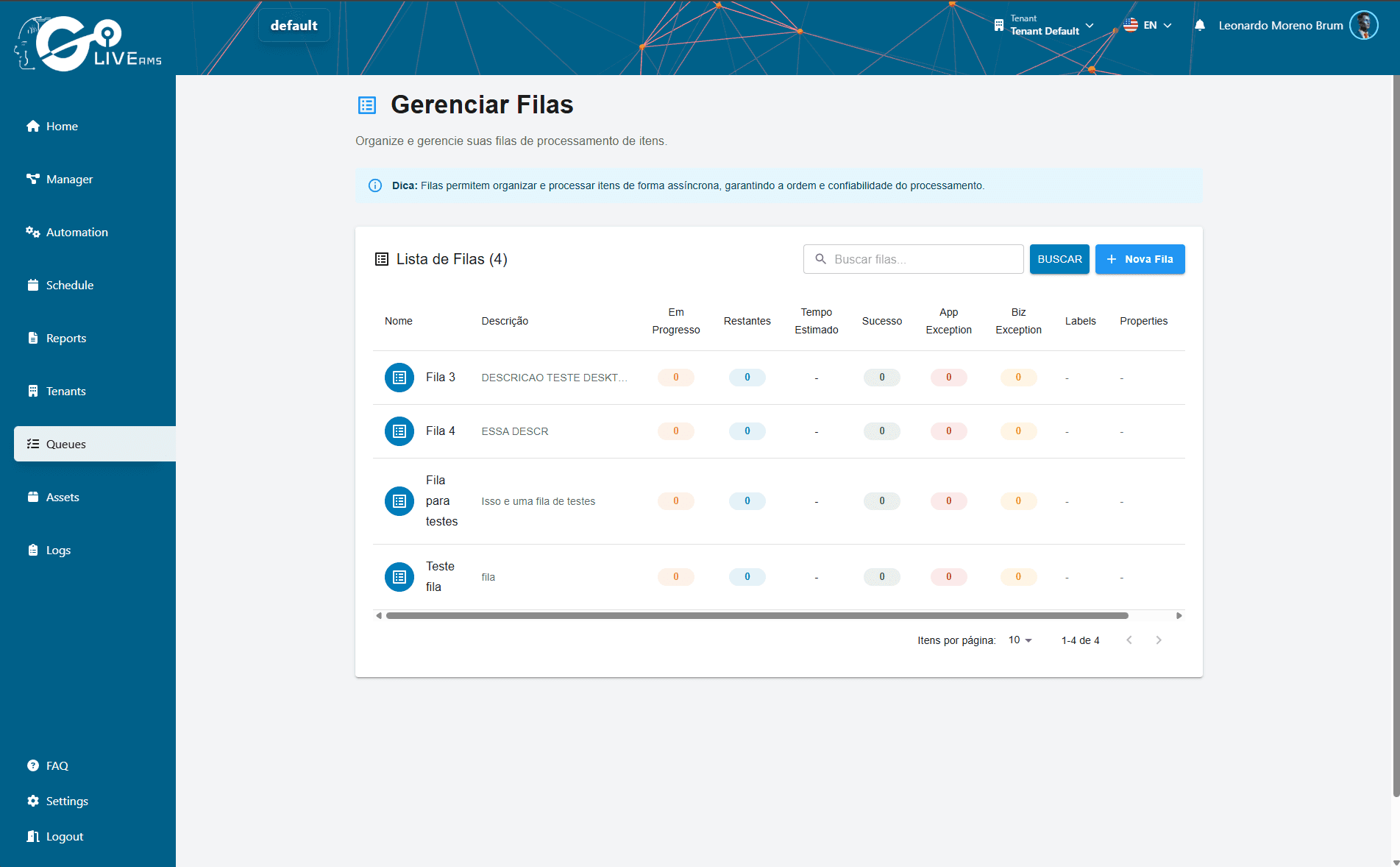
Descrição — nome e descrição da fila
Em Progresso — quantidade de itens sendo processados no momento
Restantes — quantidade de itens aguardando processamento
Tempo Estimado — tempo estimado para processar os itens restantes
Sucesso — quantidade de itens processados com sucesso
App Exception — itens que falharam por erro da aplicação
Biz Exception — itens que falharam por regra de negócio
Labels — etiquetas para categorizar a fila
Properties — propriedades adicionais da fila
Criando uma nova fila
Passo 1: Acesse a seção de Filas
No painel do GoAMS, vá até a seção "Gerenciar Filas". Você verá a lista de filas existentes.
Passo 2: Clique em "Nova Fila"
Clique no botão "+ Nova Fila" no canto superior direito. Um formulário será exibido.
Passo 3: Preencha os detalhes gerais
Informe os dados básicos da fila:
- Nome — nome obrigatório para identificar a fila
- Descrição — uma breve descrição do que a fila processa (opcional)
Passo 4: Configure as opções adicionais
Defina as configurações extras da fila:
- Enforce unique references — se ativado, impede itens duplicados na fila com base em uma referência única
Passo 5: Configure o Auto Retry
O Auto Retry permite que itens com falha sejam reprocessados automaticamente:
- Failed items — reprocessa automaticamente itens que falharam
- Abandoned items — reprocessa itens que foram abandonados (timeout ou desconexão)
- Max # of retries — número máximo de tentativas (mínimo 1, máximo 10)
Passo 6: Crie a fila
Clique em "Criar". A fila será criada e estará disponível imediatamente para receber itens.
Dica
Use nomes descritivos para suas filas (ex: "Processamento de notas fiscais", "Validação de cadastros") para facilitar a identificação quando tiver várias filas.
Itens da fila
Os itens da fila são criados automaticamente pelo sistema durante a execução dos seus processos. Você não cria itens manualmente — eles aparecem na fila conforme os processos os geram.
Visualizando itens
Ao clicar em uma fila na lista, um painel lateral abre mostrando todos os itens daquela fila. Você pode buscar itens pela PK (chave primária) usando o campo de busca.
Status dos itens
Cada item na fila possui um status que reflete seu estado no processamento:
Em Progresso — o item está sendo processado no momento
Sucesso — o item foi processado com sucesso
App Exception — o item falhou por um erro na aplicação (ex: bug no script)
Biz Exception — o item falhou por uma regra de negócio (ex: dado inválido)
Importante
Os itens são gerenciados pelo sistema. Você configura a fila e seus processos alimentam os itens automaticamente. A fila cuida da ordem, do controle de status e do retry automático.
Resumo
Para usar filas no GoAMS:
- 1
Acesse a seção "Gerenciar Filas" no painel
- 2
Crie uma nova fila com nome e descrição
- 3
Configure opções adicionais e Auto Retry conforme necessário
- 4
Seus processos adicionam itens automaticamente à fila
- 5
Acompanhe o status dos itens diretamente na fila
Próximos passos
Com as filas configuradas, você pode: