Instalando y configurando el Runner
El Runner es el agente de escritorio que ejecuta tus procesos de automatización. Se instala en tu máquina, se conecta a la plataforma y queda listo para recibir y ejecutar tareas. En este tutorial, aprenderás a descargar, instalar, iniciar sesión y registrar tu Runner en GoAMS.
¿Qué es el Runner?
El Runner es un software que instalas en tu máquina (Windows, Mac o Linux). Funciona como un agente que se conecta a GoAMS y ejecuta los procesos de automatización localmente en tu computadora.
Descargando e instalando el Runner
Paso 1: Accede a la sección de Runners
En el panel de GoAMS, ve a la sección Runners. Allí encontrarás la opción para descargar el instalador.
Paso 2: Descarga el instalador
Elige el instalador compatible con tu sistema operativo (Windows, Mac o Linux) y descárgalo.
Paso 3: Ejecuta la instalación
Abre el archivo descargado y sigue el asistente de instalación. El proceso es rápido y simple — solo sigue los pasos y finaliza.
Iniciando sesión en el Runner
Paso 1: Abre el Runner
Después de la instalación, abre la aplicación Runner en tu máquina.
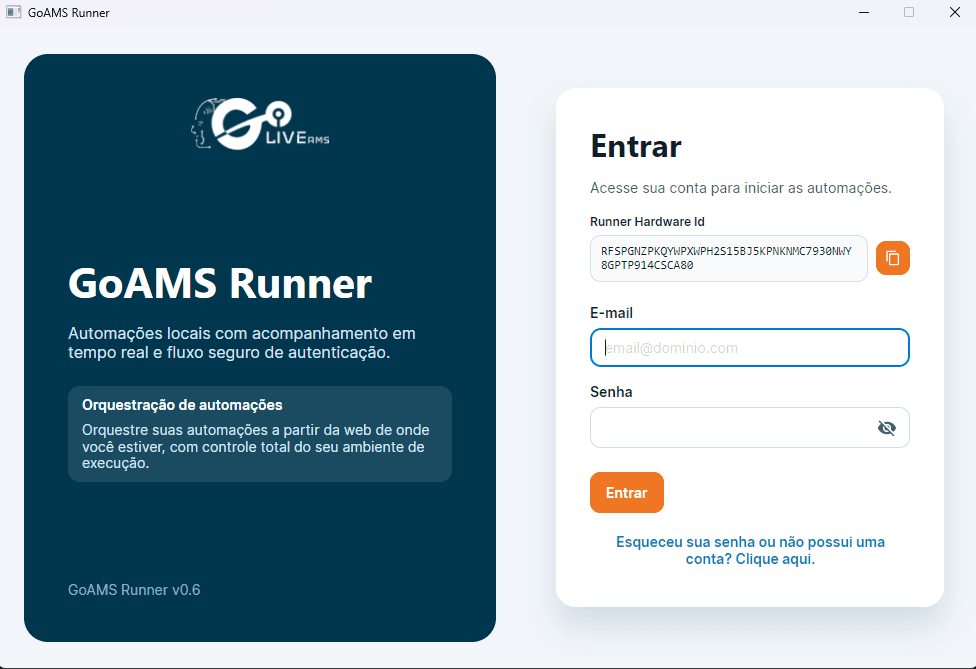
Paso 2: Inicia sesión con tu cuenta GoAMS
Usa las mismas credenciales que usas para acceder a GoAMS (correo electrónico y contraseña o SSO). El inicio de sesión del Runner es el mismo que el de la plataforma.
Paso 3: Obtén el Hardware ID
Después de iniciar sesión, el Runner mostrará un Hardware ID — un código único que identifica tu máquina. Copia este código, ya que lo necesitarás en el siguiente paso.
Importante
El Hardware ID se genera automáticamente según tu máquina. Cada máquina tendrá un Hardware ID diferente.
Registrando el Runner en GoAMS
Paso 1: Accede al panel de GoAMS
En el navegador, inicia sesión en GoAMS y ve a la sección Runners.
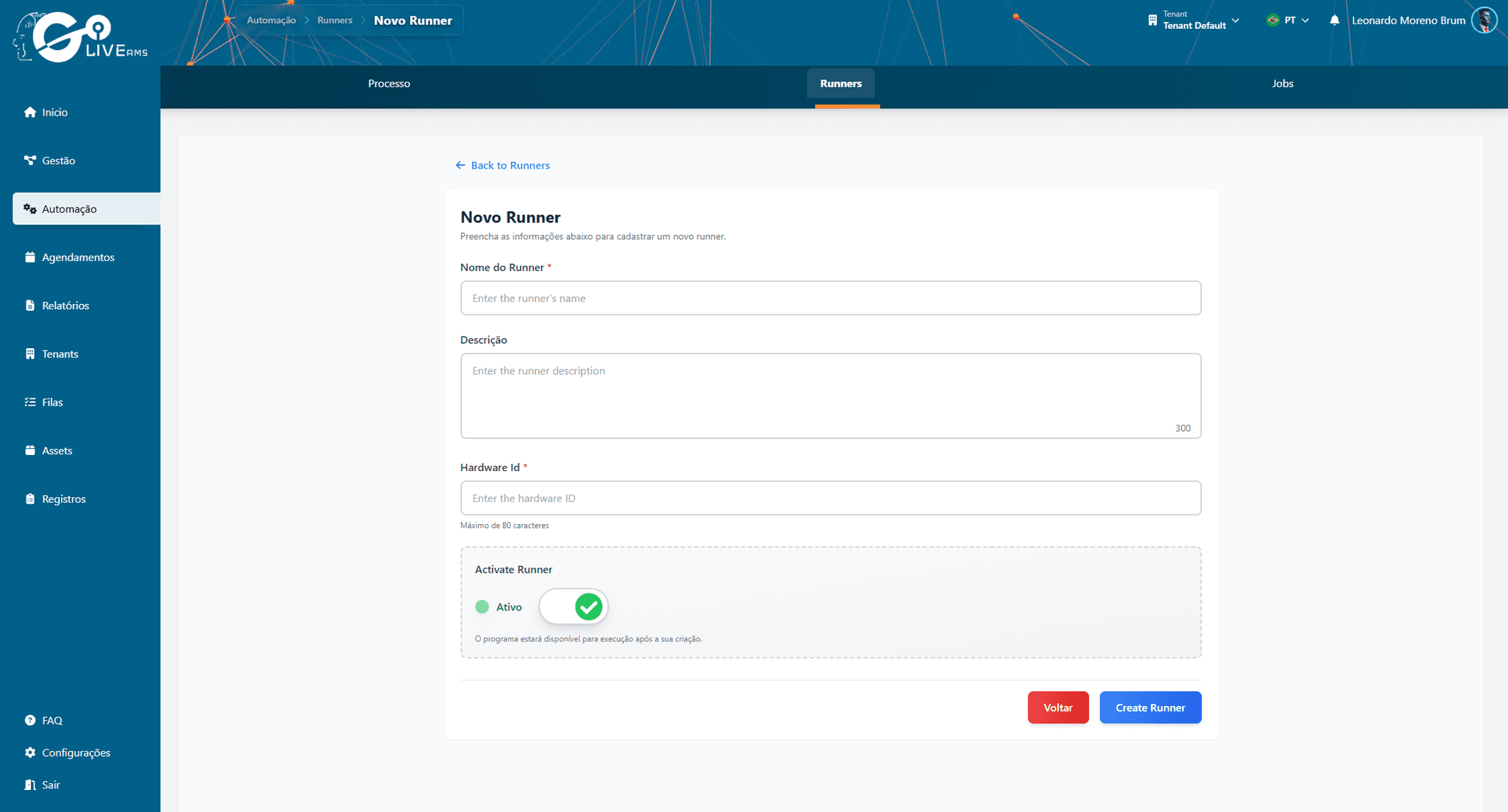
Paso 2: Agrega un nuevo Runner
Haz clic en "Add Runner" (Agregar Runner). Aparecerá un formulario para registrar el nuevo Runner.
Paso 3: Pega el Hardware ID
En el formulario de registro del Runner, pega el Hardware ID que copiaste de la aplicación Runner en tu máquina. Completa el nombre del Runner y guarda.
Paso 4: Activa el Runner
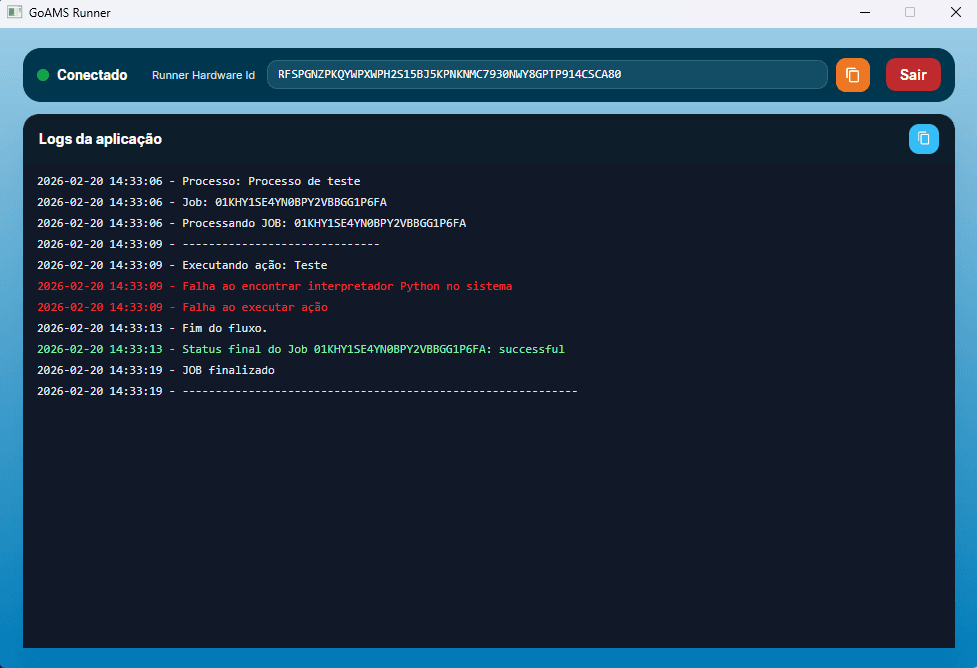
Después del registro, activa el Runner en la plataforma. Con el Runner activo en GoAMS y la aplicación corriendo en tu máquina, el estado cambiará a "Online".
Consejo
Dale a tu Runner un nombre descriptivo (ej: "PC de la oficina", "Laptop personal") para facilitar la identificación cuando tengas varios Runners.
Estado del Runner
Después de completar los pasos anteriores, tu Runner estará funcionando. Puedes verificar el estado en cualquier momento:
Online — Runner conectado y listo para ejecutar procesos
Offline — Runner desconectado. Verifica que la aplicación esté abierta en tu máquina
Busy — Runner ejecutando un proceso en este momento
Consejo
Mantén la aplicación Runner siempre abierta en tu máquina para que esté disponible para ejecutar procesos programados automáticamente.
Resumen
Para tener tu Runner funcionando, solo sigue estos pasos:
- 1
Descarga e instala el Runner en tu máquina
- 2
Abre el Runner e inicia sesión con tu cuenta GoAMS
- 3
Copia el Hardware ID que aparece en el Runner
- 4
En el panel de GoAMS, registra el Runner usando el Hardware ID
- 5
Activa el Runner — el estado cambia a Online y ya está funcionando
Próximos pasos
Con el Runner configurado, ya puedes: