
Instalando e configurando o Runner
O Runner é o agente desktop que executa seus processos de automação. Ele é instalado na sua máquina, conectado à plataforma e fica pronto para receber e executar tarefas. Neste tutorial, você vai aprender a baixar, instalar, fazer login e registrar seu Runner no GoAMS.
O que é o Runner?
O Runner é um software que você instala na sua máquina (Windows, Mac ou Linux). Ele funciona como um agente que se conecta ao GoAMS e executa os processos de automação localmente no seu computador.
Baixando e instalando o Runner
Passo 1: Acesse a área de Runners
No painel do GoAMS, vá até a seção Runners. Lá você encontrará a opção para baixar o instalador.
Passo 2: Baixe o instalador
Escolha o instalador compatível com seu sistema operacional (Windows, Mac ou Linux) e faça o download.
Passo 3: Execute a instalação
Abra o arquivo baixado e siga o assistente de instalação. O processo é rápido e simples — basta avançar as etapas e concluir.
Fazendo login no Runner
Passo 1: Abra o Runner
Após a instalação, abra o aplicativo Runner na sua máquina.
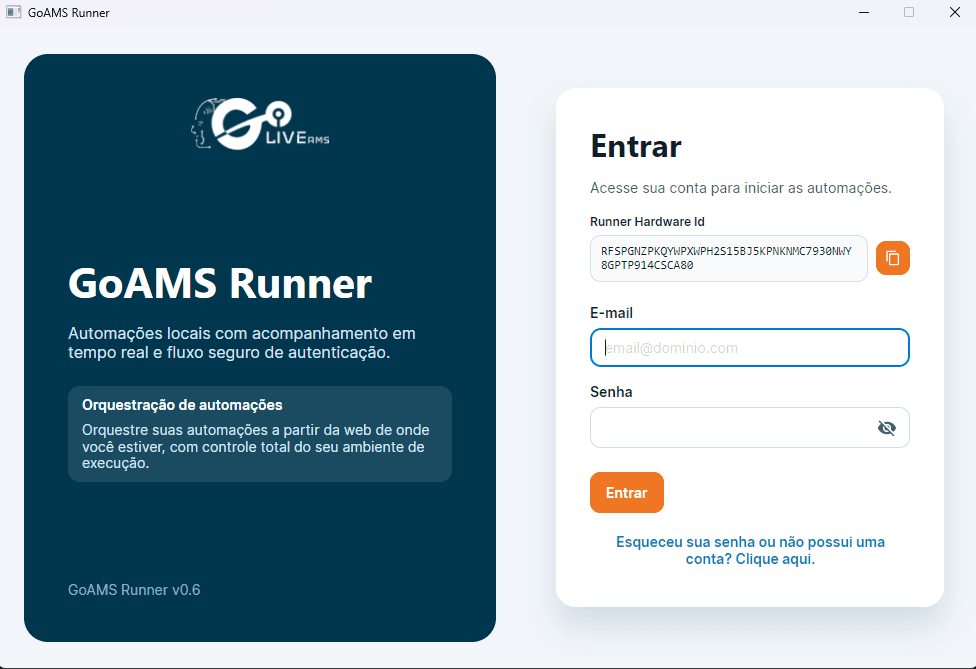
Passo 2: Faça login com sua conta GoAMS
Use as mesmas credenciais que você usa para acessar o GoAMS (e-mail e senha ou SSO). O login do Runner é o mesmo da plataforma.
Passo 3: Obtenha o Hardware ID
Após o login, o Runner exibirá um Hardware ID — um código único que identifica a sua máquina. Copie esse código, pois você vai precisar dele no próximo passo.
Importante
O Hardware ID é gerado automaticamente com base na sua máquina. Cada máquina terá um Hardware ID diferente.
Registrando o Runner no GoAMS
Passo 1: Acesse o painel do GoAMS
No navegador, faça login no GoAMS e vá até a seção Runners.
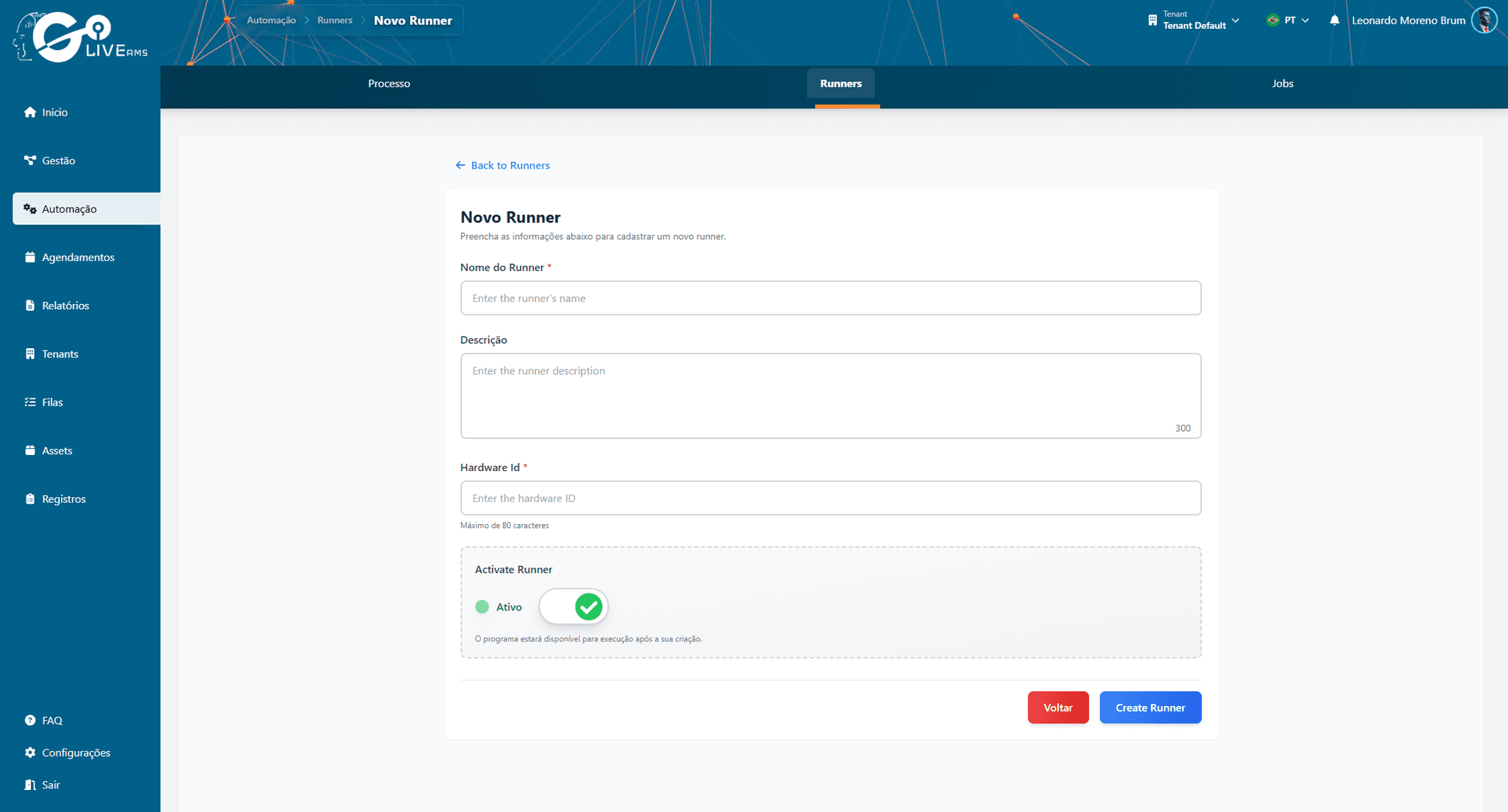
Passo 2: Adicione um novo Runner
Clique em "Adicionar Runner" (ou "Add Runner"). Um formulário será exibido para registrar o novo Runner.
Passo 3: Cole o Hardware ID
No formulário de cadastro do Runner, cole o Hardware ID que você copiou do aplicativo Runner na sua máquina. Preencha o nome do Runner e salve.
Passo 4: Ative o Runner
Após o cadastro, ative o Runner na plataforma. Com o Runner ativo no GoAMS e o aplicativo rodando na sua máquina, o status mudará para "Online".
Dica
Dê um nome descritivo ao seu Runner (ex: "PC do escritório", "Notebook pessoal") para facilitar a identificação quando tiver vários Runners.
Status do Runner
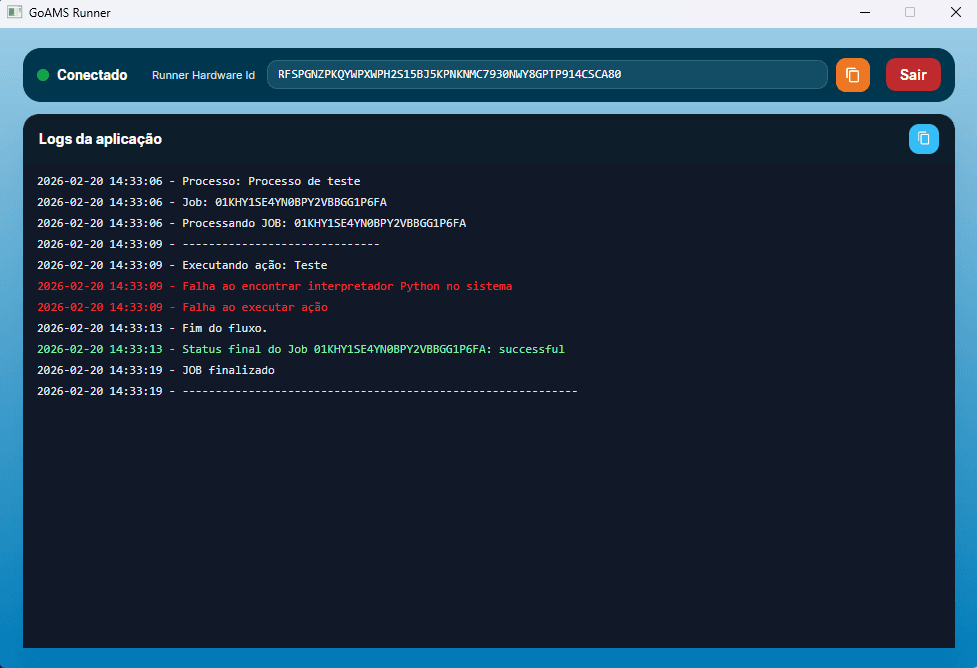
Após completar os passos acima, seu Runner estará funcionando. Você pode verificar o status a qualquer momento:
Online — Runner conectado e pronto para executar processos
Offline — Runner desconectado. Verifique se o aplicativo está aberto na máquina
Busy — Runner executando um processo no momento
Dica
Mantenha o aplicativo Runner sempre aberto na sua máquina para que ele fique disponível para executar processos agendados automaticamente.
Resumo
Para ter seu Runner funcionando, basta seguir estes passos:
- 1
Baixe e instale o Runner na sua máquina
- 2
Abra o Runner e faça login com sua conta GoAMS
- 3
Copie o Hardware ID exibido no Runner
- 4
No painel do GoAMS, cadastre o Runner usando o Hardware ID
- 5
Ative o Runner — o status muda para Online e ele já está funcionando
Próximos passos
Com o Runner configurado, você já pode: